

Батьківський контроль на сучасних гаджетах є єдиним надійним інструментом для захисту дітей від небезпечного контенту, кібербулінгу та надмірного використання екрану. Статистика цифрової безпеки показує, що понад 70 відсотків неповнолітніх стикаються з небажаною інформацією в інтернеті вже у віці до десяти років. Встановлення спеціальних обмежень дозволяє батькам самостійно визначати безпечний час взаємодії з пристроєм та блокувати доступ до дорослих веб-ресурсів. Налаштування цих параметрів займає мінімум часу, але вимагає чіткого розуміння алгоритмів роботи операційних систем Android і iOS.
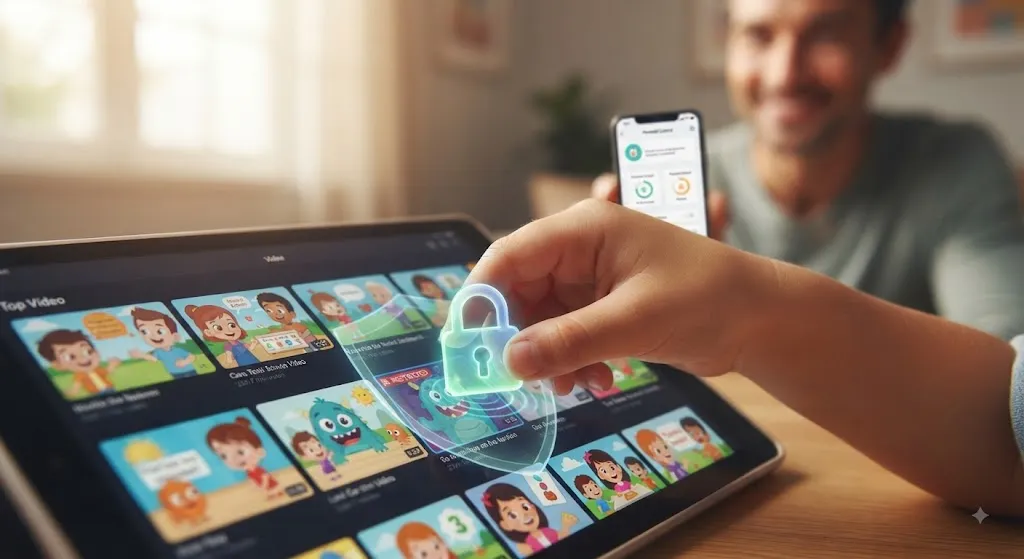
Базові налаштування обмежень на смартфонах та планшетах Android
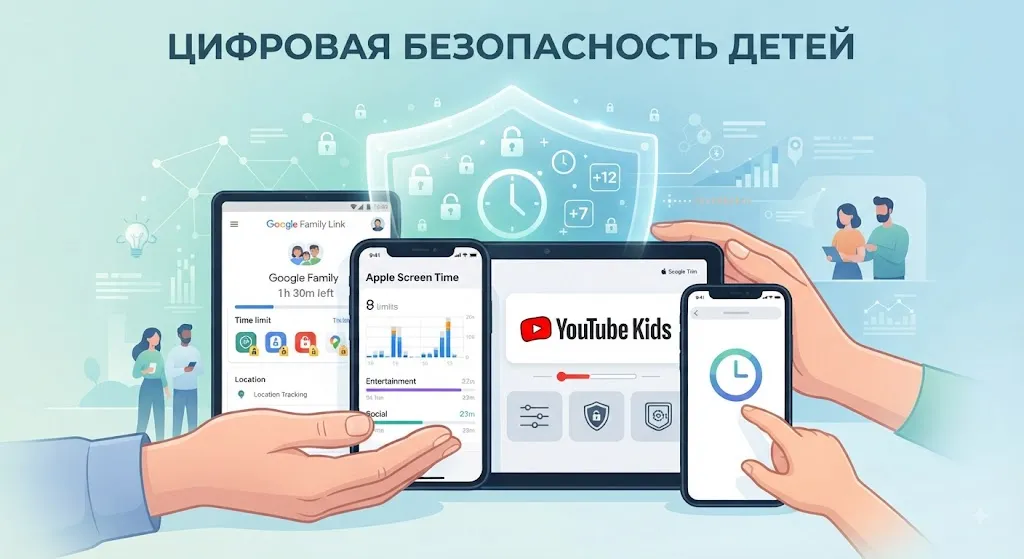
Операційна система Android пропонує гнучку систему управління через офіційний додаток Family Link, який встановлюється на телефон батьків і дитини. За допомогою цієї програми можна дистанційно встановлювати щоденні ліміти часу на використання гаджета та блокувати пристрій у нічний час.
- Завантажте додаток Google Family Link на свій смартфон і виберіть пункт створення облікового запису для дитини віком до 13 років.
- Підключіть дитячий обліковий запис до своєї родини та підтвердьте налаштування за допомогою введення пароля від вашого особистого Google-профілю.
- Встановіть необхідні вікові обмеження для завантаження мобільних додатків у магазині Google Play, обравши категорію 3, 7, 12 або 16 років.
- Активуйте функцію відстеження геолокації в реальному часі, щоб у будь-який момент бачити точне місцезнаходження дитини на карті.
Після завершення цих кроків система автоматично почне збирати тижневу статистику активності, яку ви зможете переглядати у зручному графічному форматі. Усі спроби дитини завантажити заблокований додаток або запити на додатковий час надходитимуть у вигляді сповіщень на ваш смартфон.
Активація функцій безпеки на пристроях Apple iOS
Побічні інструменти екосистеми Apple зосереджені вбудованому меню Екранний час, яке не потребує встановлення сторонніх програм із App Store. Цей інструмент дозволяє повністю контролювати кожен аспект взаємодії дитини з iPhone або iPad, встановлюючи захисний код-пароль.
Захист від несанкціонованих змін досягається завдяки активації меню Обмеження вмісту та приватності в системних налаштуваннях пристрою. У цьому розділі ви зможете заблокувати встановлення нових програм, видалення наявних утиліт, а також обмежити роботу вбудованого браузера Safari. Наприклад, можна повністю заборонити відвідування сайту з віковим цензом 18+ або налаштувати автоматичну фільтрацію непристойної лексики в текстових повідомленнях. Також тут налаштовуються параметри конфіденційності, які забороняють стороннім додаткам збирати геолокацію та доступ до камери без вашого відома.
Інструменти обмеження контенту та часу на платформі YouTube
Потоковий відеосервіс YouTube містить величезну кількість невідповідного для дітей контенту, тому потребує окремого детального налаштування безпеки. Для найменших користувачів розробники створили спеціальний додаток YouTube Детям, який повністю фільтрує відео за допомогою алгоритмів машинного навчання.
| Версія додатка | Віковий діапазон | Особливості фільтрації контенту |
| YouTube Детям | Від 3 до 4 років | Доступ до найпростіших мультфільмів та пізнавальних роликів без коментарів |
| YouTube Детям | Від 5 до 8 років | Включення розвиваючих шоу, творчих майстер-класів та наукових експериментів |
| YouTube Детям | Від 9 до 12 років | Дозволяє перегляд відеоблогів про відеоігри, хобі та підліткову музику |
| Основний YouTube | Від 13 років | Режим обмеженого доступу із ручним блокуванням шкідливих каналів |
Якщо ваша дитина користується повноцінним додатком YouTube, обов’язково активуйте Обмежений режим у розділі загальних налаштувань профілю. Ця функція приховує відеоролики з елементами насильства, ненормативною лексикою та іншими деструктивними матеріалами на основі скарг користувачів і системного аналізу. Додатково рекомендується прив’язати дитячий акаунт до батьківського профілю через сервіс Family Link для отримання сповіщень про нові підписки та історію переглядів.
Управління інтернет-трафіком на рівні домашнього роутера та мережі
Захист мобільних пристроїв втрачає сенс, якщо дитина отримує вільний доступ до заборонених сайтів через домашню мережу Wi-Fi. Сучасні маршрутизатори дозволяють налаштувати фільтрацію трафіку для конкретних пристроїв за допомогою зміни DNS-серверів на спеціальні дитячі протоколи.
Для реалізації такого захисту зайдіть у веб-інтерфейс вашого роутера за допомогою стандартної адреси вказаної на наклейці корпусу. У розділі налаштувань мережі або батьківського контролю введіть IP-адреси захищених DNS-серверів, наприклад Cloudflare Families або AdGuard Home. Такі сервіси автоматично блокують фішингові сайти, шкідливе програмне забезпечення та ресурси для дорослих на рівні інтернет-провайдера. Це позбавляє необхідності встановлювати окремі програми на кожен окремий планшет чи смартфон у будинку.

- Як вибрати правильну ортопедичну подушку для здорового сну та шиї - 11 Серпня, 2026
- Як ефективно почистити килим від плям та шерсті в домашніх умовах - 11 Серпня, 2026
- Як позбутися неприємного запаху з пральної машини та барабана - 11 Серпня, 2026
 Angelina