

Родительский контроль на современных гаджетах является единственным надежным инструментом для защиты детей от опасного контента, кибербуллинга и чрезмерного использования экрана. Статистика цифровой безопасности показывает, что более 70 процентов несовершеннолетних сталкиваются с нежелательной информацией в интернете уже в возрасте до десяти лет. Установка специальных ограничений позволяет родителям самостоятельно определять безопасное время взаимодействия с устройством и блокировать доступ к взрослым веб-ресурсам. Настройка этих параметров занимает минимум времени, но требует четкого понимания алгоритмов работы операционных систем Android и iOS.
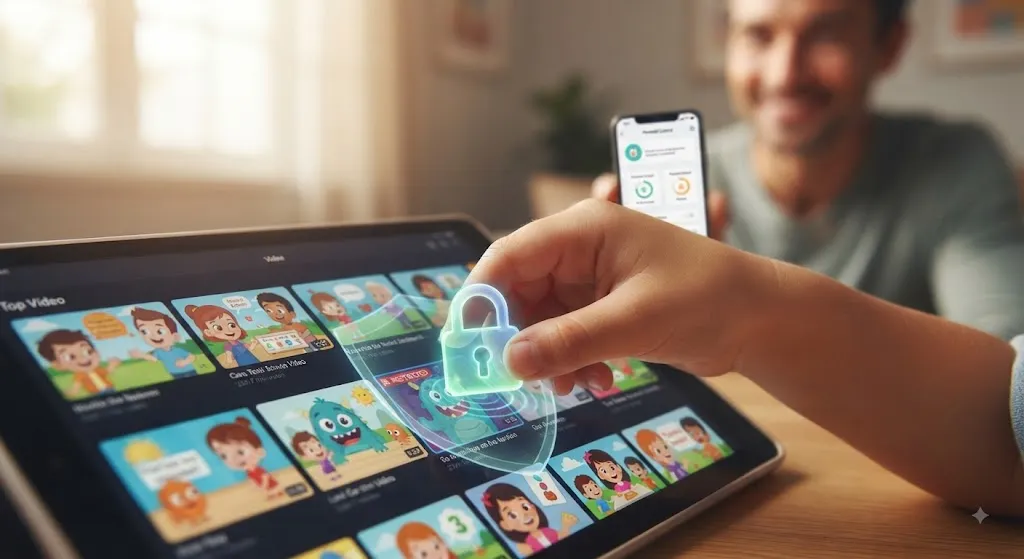
Базовые настройки ограничений на смартфонах и планшетах Android
Операционная система Android предлагает гибкую систему управления через официальное приложение Family Link, которое устанавливается на телефон родителей и ребенка. С помощью этой программы можно дистанционно устанавливать ежедневные лимиты времени на использование гаджета и блокировать устройство в ночное время.
- Загрузите приложение Google Family Link на свой смартфон и выберите пункт создания учетной записи для ребенка в возрасте до 13 лет.
- Подключите детскую учетную запись к своей семье и подтвердите настройку с помощью введения пароля от вашего личного Google-профиля.
- Установите необходимые возрастные ограничения для загрузки мобильных приложений в магазине Google Play, выбрав категорию 3, 7, 12 или 16 лет.
- Активируйте функцию отслеживания геолокации в реальном времени, чтобы в любой момент видеть точное местонахождение ребенка на карте.
После завершения этих шагов система автоматически начнет собирать недельную статистику активности, которую вы сможете просматривать в удобном графическом формате. Все попытки ребенка загрузить заблокированное приложение или запросы на дополнительное время будут поступать в виде уведомлений на ваш смартфон.
Активация функций безопасности на устройствах Apple iOS
Побочные инструменты экосистемы Apple сосредоточены во встроенном меню Экранное время, которое не требует установки сторонних программ из App Store. Этот инструмент позволяет полностью контролировать каждый аспект взаимодействия ребенка с iPhone или iPad, устанавливая защитный код-пароль.
Защита от несанкционированных изменений достигается благодаря активации меню Ограничения контента и конфиденциальности в системных настройках устройства. В этом разделе вы сможете заблокировать установку новых программ, удаление имеющихся утилит, а также ограничить работу встроенного браузера Safari. Например, можно полностью запретить посещение сайтов с возрастной цензурой 18+ или настроить автоматическую фильтрацию непристойной лексики в текстовых сообщениях. Также здесь настраиваются параметры конфиденциальности, которые запрещают сторонним приложениям собирать геолокацию и доступ к камере без вашего ведома.
Инструменты ограничения контента и времени на платформе YouTube
Потоковый видеосервис YouTube содержит огромное количество несоответствующего для детей контента, поэтому требует отдельной детальной настройки безопасности. Для самых маленьких пользователей разработчики создали специальное приложение YouTube Детям, которое полностью фильтрует видео с помощью алгоритмов машинного обучения.
| Версия приложения | Возрастной диапазон | Особенности фильтрации контента |
| YouTube Детям | От 3 до 4 лет | Доступ к простейшим мультфильмам и познавательным роликам без комментариев |
| YouTube Детям | От 5 до 8 лет | Включение развивающих шоу, творческих мастер-классов и научных экспериментов |
| YouTube Детям | От 9 до 12 лет | Позволяет просмотр видеоблогов о видеоиграх, хобби и подростковой музыке |
| Основной YouTube | От 13 лет | Режим ограниченного доступа с ручной блокировкой вредных каналов |
Если ваш ребенок пользуется полноценным приложением YouTube, обязательно активируйте Ограниченный режим в разделе общих настроек профиля. Эта функция скрывает видеоролики с элементами насилия, ненормативной лексикой и другими деструктивными материалами на основе жалоб пользователей и системного анализа. Дополнительно рекомендуется привязать детский аккаунт к родительскому профилю через сервис Family Link для получения уведомлений о новых подписках и истории просмотров.
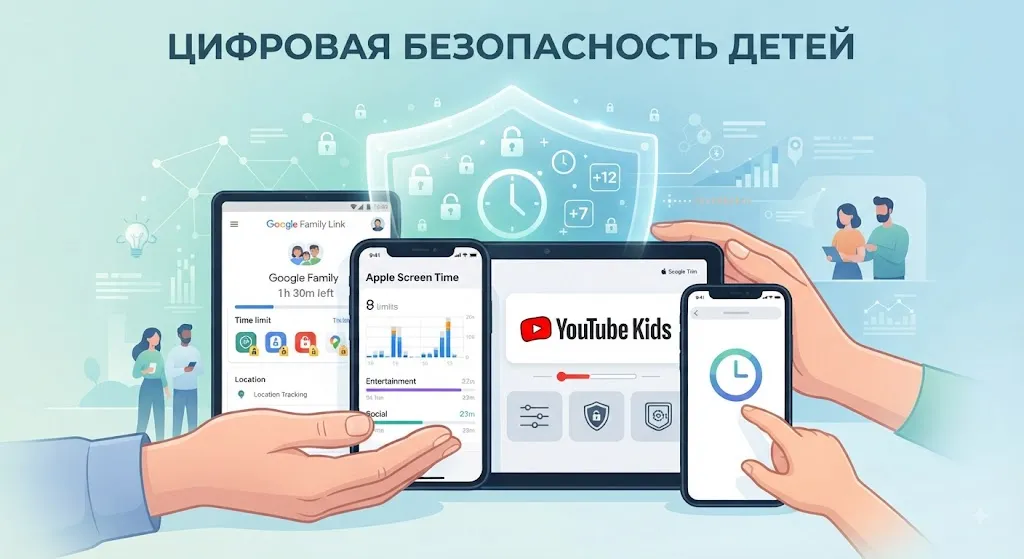
Управление интернет-трафиком на уровне домашнего роутера и сети
Защита мобильных устройств теряет смысл, если ребенок получает свободный доступ к запрещенным сайтам через домашнюю сеть Wi-Fi. Современные маршрутизаторы позволяют настроить фильтрацию трафика для конкретных устройств с помощью изменения DNS-серверов на специальные детские протоколы.
Для реализации такой защиты зайдите в веб-интерфейс вашего роутера с помощью стандартного адреса, указанного на наклейке корпуса. В разделе настроек сети или родительского контроля введите IP-адреса защищенных DNS-серверов, например Cloudflare Families или AdGuard Home. Такие сервисы автоматически блокируют фишинговые сайты, вредоносное программное обеспечение и ресурсы для взрослых на уровне интернет-провайдера. Это избавляет от необходимости устанавливать отдельные программы на каждый отдельный планшет или смартфон в доме.

- Как выбрать правильную ортопедическую подушку для здорового сна и шеи. - 11 августа, 2026
- Как эффективно почистить ковер от пятен и шерсти в домашних условиях - 11 августа, 2026
- Как избавиться от неприятного запаха из стиральной машины и барабана - 11 августа, 2026
 Angelina