

Швидкість інтернет-з’єднання є ключовим фактором, що визначає комфортність перегляду відео у високій якості, швидкість завантаження файлів та стабільність онлайн-ігор. Багато користувачів стикаються з проблемою повільної роботи мережі, але не завжди розуміють, чим саме викликана ця проблема — несправністю обладнання на боці провайдера чи збоями у власній домашній мережі. Точне вимірювання швидкості за допомогою спеціальних сервісів дозволяє виявити реальні показники та порівняти їх із тарифним планом, заявленим вашим постачальником послуг. Розуміння базових принципів роботи мережі та методів її оптимізації допоможе самостійно усунути більшість типових неполадок без виклику майстра.
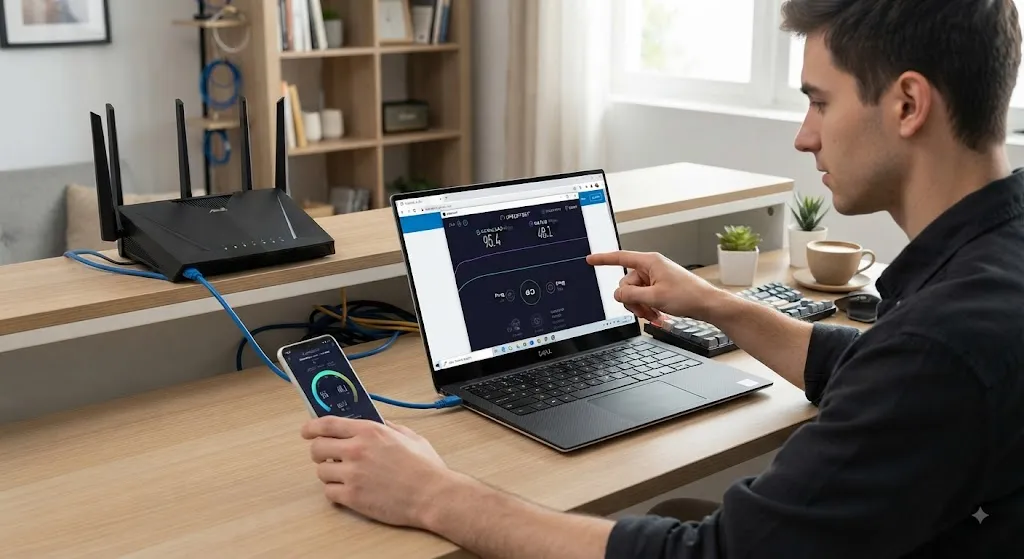
Як правильно виміряти швидкість інтернету на різних пристроях
Для отримання максимально точних результатів перевірки швидкості необхідно закрити всі фонові програми, які активно використовують трафік, такі як завантажувачі файлів, відеоплеєри або хмарні сховища. Найпростішим і найефективнішим способом є використання незалежних онлайн-сервісів, наприклад, Speedtest від Ookla або nPerf, які автоматично визначають найближчий сервер для тестування. На комп’ютері найкращі результати досягаються при підключенні через кабель безпосередньо до роутера, оскільки Wi-Fi мережа часто вносить додаткові похибки через перешкоди. На смартфоні перед початком тесту рекомендується відключити VPN-сервіси та переконатися, що пристрій підключено до діапазону 5 ГГц, якщо ваш роутер його підтримує.
- Вимкніть усі активні завантаження, оновлення програм та закрийте вкладки браузера, які транслюють важкий медіаконтент.
- Підключіть комп’ютер до маршрутизатора за допомогою мережевого кабелю Ethernet категорії не нижче Cat5e для уникнення радіоперешкод.
- Перейдіть на офіційний сайт перевірки швидкості або встановіть перевірений мобільний додаток із магазину застосунків вашої операційної системи.
- Натисніть кнопку запуску тесту та дочекайтеся завершення вимірювання показників завантаження, вивантаження та затримки.
Після завершення тестування ви побачите три основні показники: швидкість завантаження (Download), вивантаження (Upload) та пінг (Ping). Швидкість завантаження показує, як швидко дані надходять до вашого пристрою, що важливо для перегляду фільмів та серфінгу. Вивантаження визначає швидкість відправки ваших даних у мережу, що критично для відеозв’язку та стрімінгу. Пінг вимірюється в мілісекундах і демонструє час затримки сигналу; чим нижче це значення, тим швидше система реагує на ваші дії в реальному часі.
Ефективні апаратні та програмні способи збільшення швидкості
Фізичне розташування роутера у квартирі чи будинку відіграє вирішальну роль у якості бездротового сигналу та реальній швидкості передачі даних. Якщо маршрутизатор стоїть у коридорі за товстими бетонними стінами або біля потужних побутових приладів, швидкість передачі даних може падати в рази через затухання радіохвиль. Перенесення пристрою в центральну частину помешкання на відкрите місце помітно покращить покриття та зменшить кількість обривів зв’язку. Крім того, перехід зі старої частоти 2.4 ГГц на сучасну 5 ГГц дозволяє уникнути зашумленості ефіру сусідніми мережами та забезпечити максимальну пропускну здатність.
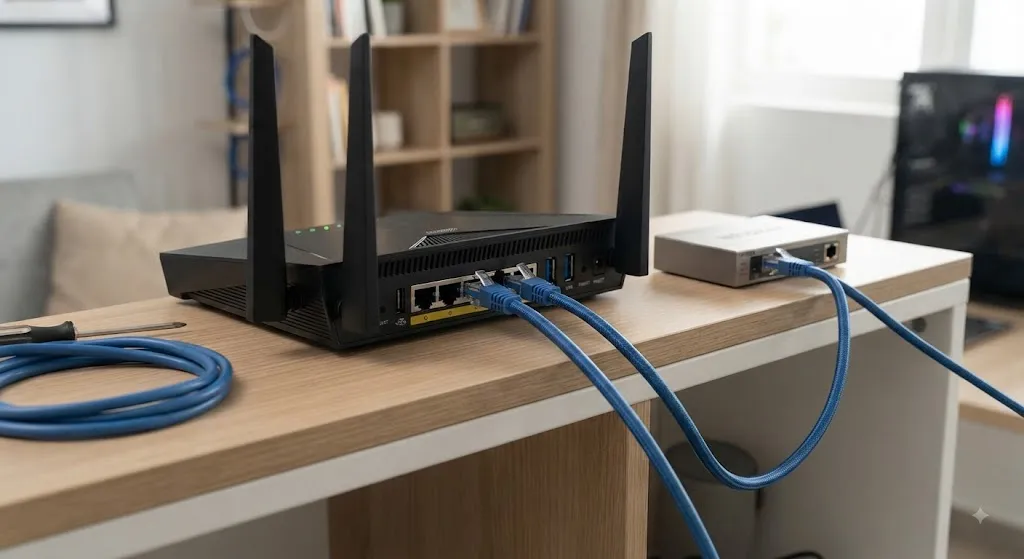
Сучасні дводіапазонні роутери здатні автоматично розподіляти пристрої між частотами залежно від їх віддаленості та можливостей приймаючого модулю. Старі мережеві адаптери у стаціонарних ПК або ноутбуках часто стають вузьким місцем, тому їх заміна на сучасні модулі стандарту Wi-Fi 5 або Wi-Fi 6 вирішує проблему повільного з’єднання. Також варто регулярно оновлювати мікропрограму (прошивку) маршрутизатора до актуальної версії, яку випускає виробник для оптимізації роботи процесора та підвищення стабільності. Використання якісного патч-корду замість пошкодженого старого кабелю гарантує відсутність втрат пакетів на фізичному рівні підключення.
| Фактор впливу | Проблема зниження швидкості | Метод усунення проблеми |
| Радіочастотні перешкоди | Сусідні мережі Wi-Fi на частоті 2.4 ГГц | Перемикання роутера на вільний канал або перехід на 5 ГГц |
| Фізичні перешкоди | Товсті стіни та дзеркала на шляху сигналу | Перенесення маршрутизатора у відкриту центральну зону кімнати |
| Застаріле обладнання | Обмежена пропускна здатність старих портів | Заміна маршрутизатора на модель із гігабітними портами |
| Фоновий трафік | Автоматичні оновлення ОС та фонова синхронізація | Налаштування розкладу оновлень та закриття зайвих програм |
Оновлення драйверів мережевої карти та бездротового адаптера на вашому комп’ютері або ноутбуці також здатне усунути програмні баги, що уповільнюють обробку пакетів. Перевірка пристрою на наявність вірусів та шкідливого програмного забезпечення є обов’язковим кроком, оскільки приховані майнери чи трояни часто забивають канал зв’язку власним трафіком. Використання надійного антивірусного ПЗ та періодичне сканування системи дозволяє повернути контрольований розподіл інтернет-ресурсів. Якщо ж програмні методи не дають результату, єдиним виходом залишається звернення до технічної підтримки провайдера для перевірки стану лінії та порту на їхньому обладнанні.
Оптимізація налаштувань операційної системи для прискорення мережі
Операційні системи Windows та macOS містять внутрішні системні параметри резервування та обмеження трафіку, які можна скоригувати для підвищення продуктивності мережі. Наприклад, у Windows за замовчуванням частина інтернет-каналу може резервуватися для службових потреб центру оновлень, що знижує загальну доступну швидкість для користувача. Відключення цього обмеження через редактор локальної групової політики дозволяє спрямувати весь потенціал з’єднання на потреби додатків та браузера. Очищення кешу DNS-резолвера за допомогою спеціальної команди в командному рядку допомагає позбутися старих записів маршрутизації та прискорити відкриття веб-сторінок.

- Як вибрати правильну ортопедичну подушку для здорового сну та шиї - 11 Серпня, 2026
- Як ефективно почистити килим від плям та шерсті в домашніх умовах - 11 Серпня, 2026
- Як позбутися неприємного запаху з пральної машини та барабана - 11 Серпня, 2026
 Angelina