


- Медленный Wi-Fi дома: причины и как улучшить сигнал - 8 октября, 2026
- Не хватает памяти на телефоне: что удалить и как освободить место - 8 октября, 2026
- Телефон тормозит: как ускорить без сброса настроек - 8 октября, 2026
Подключение второго монитора или телевизора к ноутбуку или персональному компьютеру является эффективным способом значительно увеличить рабочее пространство и повысить общую производительность труда. Современные материнские платы и дискретные видеокарты обычно имеют несколько видеовыходов, что позволяет без проблем интегрировать дополнительные дисплеи в рабочую систему. Для успешной реализации этой задачи пользователю достаточно подобрать подходящий кабель, соединить устройства между собой и настроить параметры вывода изображения в операционной системе. Такой подход одинаково успешно применяется как для рабочих офисных задач, так и для просмотра мультимедийного контента на большом экране телевизора.
Типы разъемов и выбор подходящих кабелей
Правильный выбор интерфейсного кабеля напрямую влияет на максимальное разрешение и частоту обновления экрана дополнительного устройства. Самым распространенным стандартом на сегодня остается HDMI, который передает как цифровое видео высокой четкости, так и многоканальный аудиосигнал. Современные версии этого стандарта, например HDMI 2.1, позволяют выводить изображение в формате 4K с частотой 120 Герц или даже 8K при 60 Герцах. Для стационарных игровых ПК часто используют разъем DisplayPort, который обеспечивает еще большую пропускную способность и стабильность соединения при высоких нагрузках.
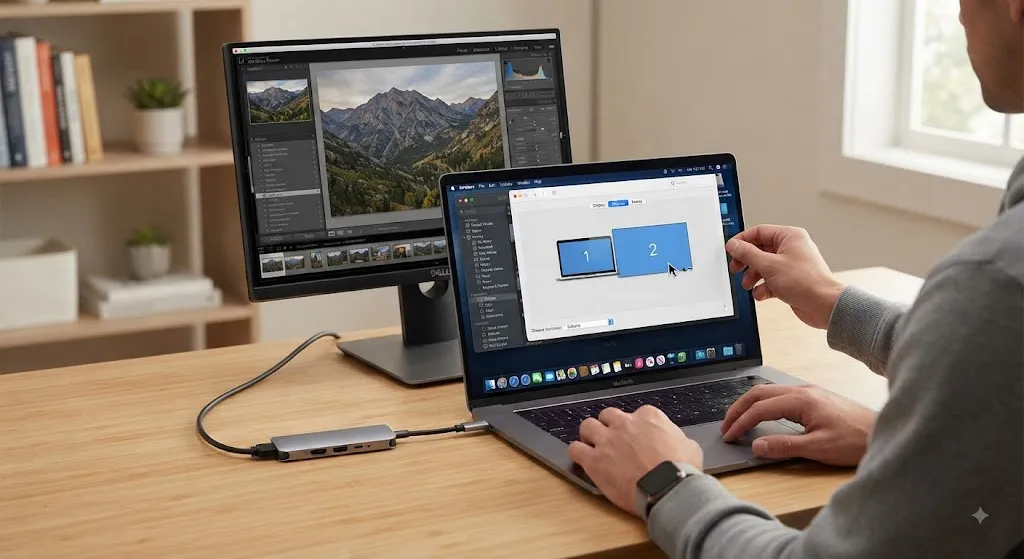
Владельцы современных тонких ноутбуков и ультрабуков часто сталкиваются с отсутствием стандартных полноразмерных видеовыходов на корпусе устройства. В таких ситуациях производители интегрируют универсальные порты USB Type-C с поддержкой технологии DisplayPort Alternate Mode или интерфейса Thunderbolt 3 и 4. Если на мониторе или телевизоре отсутствует соответствующий вход, приходится использовать специальные активные адаптеры или переходники, например с HDMI на DisplayPort. Важно помнить, что дешевые пассивные переходники часто не работают или значительно искажают качество передаваемого цифрового сигнала.
- HDMI: универсальный стандарт для телевизоров и мониторов, поддерживающий передачу звука и видео высокого разрешения.
- DisplayPort: профессиональный разъем для ПК, оптимальный для геймеров и работы с высокой частотой обновления кадров.
- USB-C / Thunderbolt: современное компактное решение для мобильных ПК с поддержкой передачи данных, питания и видеосигнала одновременно.
- VGA / DVI: устаревшие аналоговые и цифровые интерфейсы, которые требуют специальных переходников для подключения к новым видеокартам.
Перед покупкой кабеля или переходника обязательно проверьте наличие свободных портов как на самом компьютере, так и на дополнительном мониторе или телевизоре. Например, если дискретная видеокарта вашего ПК имеет три порта DisplayPort и только один HDMI, а монитор оборудован исключительно HDMI-входом, вам понадобится кабель DisplayPort-HDMI. Покупка кабеля с большей длиной, чем требуется, может привести к затуханию сигнала, поэтому старайтесь выбирать оптимальные размеры в пределах полутора-двух метров для бытовых нужд.
Физическое подключение и первичное обнаружение устройства
Процесс физического соединения устройств обычно не вызывает трудностей, однако требует соблюдения базовых правил безопасности и последовательности действий. Перед тем как вставлять кабели в порты, рекомендуется полностью выключить из розетки стационарный компьютер и телевизор, чтобы избежать повреждения чувствительных микросхем из-за статического электричества. Ноутбуки обычно можно подключать в включенном состоянии, поскольку их электрическая схема рассчитана на горячее подключение мониторов. После надежной фиксации штекеров в разъемах включите дополнительный экран и с помощью пульта или кнопки на корпусе выберите правильный источник входа.
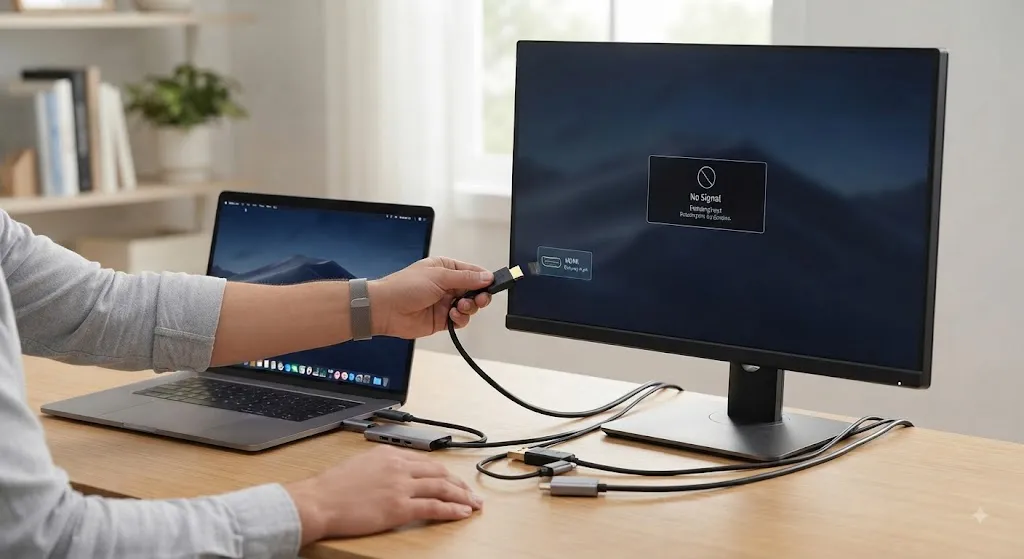
После завершения физического подключения операционная система Windows или macOS должна автоматически распознать новый дисплей за несколько секунд. Если экран остается черным или пишет «Нет сигнала», убедитесь, что выбран правильный видеовход в меню телевизора, поскольку современные модели имеют по 3-4 порта HDMI. Также стоит проверить надежность контакта кабеля с обоих концов, ведь недостаточно вставленный штекер часто становится причиной отсутствия изображения. В случае отсутствия автоматического распознавания попробуйте принудительно обновить конфигурацию оборудования через Диспетчер устройств или перезагрузить компьютер.
Настройка режимов вывода изображения в операционной системе
После успешного распознавания дополнительного монитора пользователю необходимо настроить удобный режим его совместной работы с основным экраном. Для быстрого вызова меню настроек достаточно воспользоваться комбинацией клавиш Win + P на клавиатуре компьютера с операционной системой Windows. В появившемся меню справа на экране вы сможете выбрать один из четырех базовых сценариев использования подключенного оборудования. Правильный выбор режима напрямую зависит от того, собираетесь ли вы играть, смотреть фильмы или работать с несколькими документами одновременно.
Для детальной настройки расположения экранов перейдите в раздел «Параметры экрана» вашей операционной системы, нажав правой кнопкой мыши на свободном месте рабочего стола. В этом окне вы можете визуально перетаскивать прямоугольники, символизирующие мониторы, чтобы курсор мыши перемещался между ними естественно и без задержек. Например, если второй монитор стоит слева от основного, соответствующий виртуальный блок на экране настроек также нужно переместить влево. Не забудьте указать, какой из подключенных мониторов должен выполнять роль главного экрана, на котором будут отображаться панель задач и новые иконки.
| Режим работы | Назначение | Особенности использования |
| Дублирование | Показывает одинаковое изображение на обоих экранах | Удобно для проведения презентаций и подключения к проекторам |
| Расширение | Создает единое большое рабочее пространство из двух экранов | Оптимально для продуктивной работы, многозадачности и игр |
| Только второй экран | Выключает основной дисплей ноутбука и выводит картинку на внешний | Полезно при работе за ноутбуком с закрытой крышкой в режиме ПК |
| Только первый экран | Оставляет активным только главный дисплей | Используется, когда второй монитор временно не нужен |
Помимо выбора режимов, обязательно проверьте параметры разрешения и масштабирования для каждого подключенного монитора отдельно. Операционная система обычно автоматически устанавливает рекомендуемые значения на основе технических характеристик матрицы. Если изображение кажется слишком размытым или мелким, скорректируйте масштаб интерфейса в пределах от ста до ста пятидесяти процентов. Также для игровых мониторов не забудьте вручную установить максимальную частоту обновления кадров в дополнительных параметрах дисплея.
Устранение неисправностей и типичные проблемы синхронизации
Иногда пользователи сталкиваются с ситуацией, когда второй монитор подключен правильно, но изображение на нем мерцает или периодически исчезает. Чаще всего причиной такого поведения является использование низкокачественного или слишком длинного кабеля, который не справляется со стабильной передачей высокого цифрового потока данных. Для решения этой проблемы попробуйте заменить кабель на сертифицированную модель версии High Speed или Ultra High Speed. Также стоит убедиться, что драйверы вашей дискретной и интегрированной видеокарты обновлены до последней актуальной версии.
Еще одной распространенной проблемой является отсутствие звука на подключенном по кабелю HDMI телевизоре или мониторе со встроенными динамиками. Чтобы решить этот вопрос, откройте настройки звука в трее операционной системы и выберите подключенный телевизор в качестве основного устройства воспроизведения по умолчанию. Если аудиоустройство не отображается в системном списке, переустановите драйверы звуковой карты и проверьте параметры передачи аудио в панели управления видеокарты NVIDIA или AMD. Тщательная проверка каждого этапа подключения гарантирует стабильную работу всей мультимедийной системы без каких-либо сбоев.