


- Медленный Wi-Fi дома: причины и как улучшить сигнал - 8 октября, 2026
- Не хватает памяти на телефоне: что удалить и как освободить место - 8 октября, 2026
- Телефон тормозит: как ускорить без сброса настроек - 8 октября, 2026
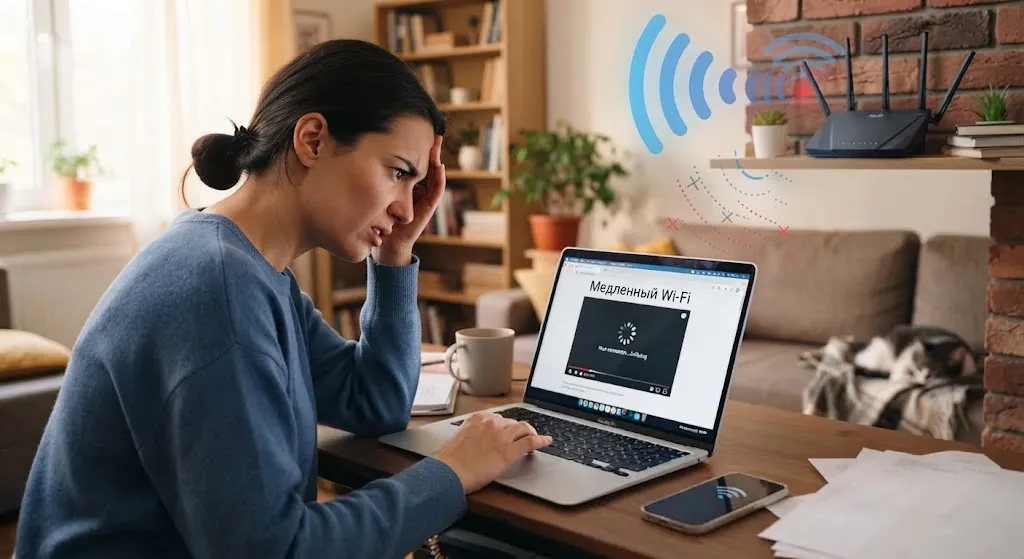
Медленный Wi-Fi не всегда означает, что проблема возникла из-за тарифа интернет-провайдера. Соединение может терять скорость из-за слабого сигнала маршрутизатора, помех от стен и перекрытий, перегруженного беспроводного канала или большого количества подключенных устройств. Например, если рядом с роутером смартфон получает 200 Мбит/с, а в другой комнате только 20–30 Мбит/с, причина, скорее всего, связана именно с качеством Wi-Fi, а не с тарифом. Чтобы найти проблему, нужно отдельно проверить скорость интернета, уровень сигнала, настройки маршрутизатора и нагрузку на сеть.

Почему Wi-Fi дома работает медленно
Одной из самых распространенных причин низкой скорости является большое расстояние между устройством и маршрутизатором. Сигнал ослабевает при прохождении через бетонные, кирпичные и железобетонные конструкции, а металлические поверхности могут дополнительно блокировать или отражать его. Особенно заметна разница между комнатой, где установлен роутер, и помещением за несколькими толстыми стенами. Если скорость резко падает именно после перехода в другую часть квартиры, сначала стоит проверить уровень сигнала в разных местах, а не менять тариф.
На работу Wi-Fi также влияют другие беспроводные сети, бытовая техника и большое количество одновременных подключений. В многоквартирном доме десятки соседних маршрутизаторов могут работать на одинаковых или соседних каналах, из-за чего увеличивается количество помех. Старый роутер может не справляться с одновременной передачей данных на смартфоны, телевизор, ноутбуки, приставки, камеры и другие устройства. Отдельной причиной может быть фоновая загрузка больших файлов, обновление программ или синхронизация облачных сервисов.
Основные причины медленного Wi-Fi можно определить по характерным симптомам:
- слабый сигнал в удаленной комнате — роутер расположен слишком далеко или между ним и устройством находится много препятствий;
- скорость сильно меняется в течение дня — возможна перегрузка беспроводного канала или сети провайдера;
- Wi-Fi медленный только на одном устройстве — проблема может быть в его адаптере, настройках или программном обеспечении;
- все устройства работают медленно даже рядом с роутером — стоит проверить кабель, тариф, роутер и скорость от провайдера;
- видео зависает только во время работы других устройств — сеть может перегружать загрузка файлов или потоковое видео;
- после перезагрузки роутера скорость временно нормализуется — причиной может быть программный сбой или длительная нагрузка.
Чтобы понять, где именно возникает проблема, полезно провести несколько измерений скорости в разных условиях. Сначала нужно проверить скорость рядом с роутером, а затем повторить тест в комнате, где интернет работает хуже всего. Если рядом с маршрутизатором результат соответствует тарифу, но на расстоянии скорость падает в несколько раз, основная проблема связана с покрытием Wi-Fi. Если же даже рядом с роутером скорость низкая, нужно проверять не только сигнал, но и само интернет-соединение.
Как правильно разместить роутер для лучшего сигнала
Расположение маршрутизатора напрямую влияет на площадь покрытия и стабильность соединения. Лучше всего устанавливать его примерно в центральной части квартиры или дома, а не возле внешней стены или в самой дальней комнате. Не стоит прятать роутер в шкаф, закрывать его мебелью или устанавливать непосредственно на полу, поскольку это может ухудшать распространение радиосигнала. Если антенны внешние, их можно расположить под разными углами, чтобы обеспечить более стабильное покрытие в разных направлениях.
Маршрутизатор желательно держать подальше от металлических предметов, крупных бытовых приборов и источников электромагнитных помех. Не самым удачным местом будет зона рядом с холодильником, микроволновой печью, телевизором или большим количеством кабелей и блоков питания. Для диапазона 2,4 ГГц дополнительной проблемой могут быть некоторые устройства, которые работают в том же радиочастотном диапазоне. Если квартира имеет несколько этажей, одного роутера может быть недостаточно, особенно когда между этажами находится толстое железобетонное перекрытие.
Как изменить настройки Wi-Fi и уменьшить помехи
Современные маршрутизаторы обычно поддерживают диапазоны 2,4 и 5 ГГц, а более новые модели также могут работать с Wi-Fi 6 и более современными стандартами. Диапазон 2,4 ГГц имеет большую дальность и лучше проходит через препятствия, но обычно сильнее перегружен соседними сетями. 5 ГГц часто обеспечивает более высокую скорость и меньше помех, однако его сигнал быстрее ослабевает при прохождении через стены. Поэтому для устройств, расположенных рядом с роутером, целесообразно использовать 5 ГГц, а для удаленных комнат иногда более стабильным будет 2,4 ГГц.
Важное значение имеет выбор беспроводного канала и его ширины. В диапазоне 2,4 ГГц обычно стоит использовать каналы 1, 6 или 11, поскольку они не перекрываются между собой при стандартной схеме распределения. Если вокруг много сетей, автоматический выбор канала не всегда дает лучший результат, поэтому в настройках роутера можно проверить загруженность каналов. Для 5 ГГц доступно больше каналов, но часть из них может иметь ограничения в зависимости от модели маршрутизатора и региональных правил.
| Проблема | Что проверить | Что можно сделать |
|---|---|---|
| Слабый сигнал в дальней комнате | Расстояние и количество стен | Переставить роутер ближе к центру жилья |
| Высокая скорость рядом с роутером, но низкая далеко | Разницу скорости в разных комнатах | Использовать 2,4 ГГц, mesh-систему или дополнительную точку доступа |
| Много соседних Wi-Fi-сетей | Загруженность каналов | Изменить канал или оптимизировать его ширину |
| Медленный 2,4 ГГц | Количество сетей и помех | По возможности перейти на 5 ГГц |
| Медленный интернет на всех устройствах | Скорость через кабель | Проверить роутер, кабель и работу провайдера |
| Проблема только на одном устройстве | Драйвер, адаптер, настройки | Обновить систему и проверить сетевой адаптер |
| Интернет ухудшается во время загрузок | Фоновый трафик | Остановить загрузки или настроить приоритеты трафика |
| Роутер часто зависает | Температуру, прошивку и нагрузку | Перезагрузить, обновить прошивку или заменить устройство |
Если после изменения расположения и настроек сигнал все равно остается слабым, можно использовать дополнительное оборудование для расширения покрытия. Репитер принимает сигнал от основного роутера и передает его дальше, но его эффективность зависит от того, насколько качественный сигнал он получает в месте установки. Если поставить репитер там, где основной Wi-Fi уже почти не работает, он не создаст полноценного быстрого соединения. Для больших квартир, частных домов или помещений с толстыми стенами часто целесообразнее использовать mesh-систему или несколько точек доступа, соединенных кабелем.
Когда нужно заменить роутер или проверить оборудование
Старый маршрутизатор может стать ограничением даже при наличии быстрого тарифа. Например, если провайдер предоставляет скорость 1 Гбит/с, а роутер имеет устаревший беспроводной модуль или медленные порты, получить полную скорость через Wi-Fi будет невозможно. Также имеют значение характеристики конкретного устройства, поскольку смартфон или ноутбук может поддерживать более старый стандарт Wi-Fi и работать медленнее возможностей самого маршрутизатора. Перед заменой роутера стоит проверить его модель, стандарт Wi-Fi, скорость WAN/LAN-портов и возможности подключенных устройств.
Не менее важно проверить кабель, которым интернет подключен к роутеру, особенно если используется высокоскоростной тариф. Для диагностики можно подключить ноутбук или компьютер к маршрутизатору через Ethernet и провести тест скорости без использования Wi-Fi. Если через кабель скорость соответствует тарифу, а через беспроводное соединение она значительно ниже, проблема находится на уровне Wi-Fi. Если же кабельное подключение также показывает низкую скорость, нужно проверять работу маршрутизатора, сетевого оборудования или самого провайдера.