


- Повільний Wi-Fi вдома: причини і як покращити сигнал - 8 Жовтня, 2026
- Не вистачає пам’яті на телефоні: що видалити і як звільнити місце - 8 Жовтня, 2026
- Телефон гальмує: як прискорити без скидання налаштувань - 8 Жовтня, 2026
Підключення другого монітора або телевізора до ноутбука чи персонального комп’ютера є ефективним способом значно збільшити робочий простір і підвищити загальну продуктивність праці. Сучасні материнські плати та дискретні відеокарти зазвичай мають кілька відеовиходів, що дозволяє без проблем інтегрувати додаткові дисплеї в робочу систему. Для успішної реалізації цього завдання користувачеві достатньо підібрати відповідний кабель, з’єднати пристрої між собою та налаштувати параметри виведення зображення в операційній системі. Такий підхід однаково успішно застосовується як для робочих офісних завдань, так і для перегляду мультимедійного контенту на великому екрані телевізора.
Типи роз’ємів та вибір відповідних кабелів
Правильний вибір інтерфейсного кабелю безпосередньо впливає на максимальну роздільну здатність та частоту оновлення екрана додаткового пристрою. Найпоширенішим стандартом на сьогодні залишається HDMI, який передає як цифрове відео високої чіткості, так і багатоканальний аудіосигнал. Сучасні версії цього стандарту, наприклад HDMI 2.1, дозволяють виводити зображення у форматі 4K з частотою 120 Герц або навіть 8K при 60 Герцах. Для стаціонарних ігрових ПК часто використовують роз’єм DisplayPort, який забезпечує ще більшу пропускну здатність і стабільність з’єднання при високих навантаженнях.
Власники сучасних тонких ноутбуків та ультрабуків часто стикаються з відсутністю стандартних повнорозмірних відеовиходів на корпусі пристрою. У таких ситуаціях виробники інтегрують універсальні порти USB Type-C з підтримкою технології DisplayPort Alternate Mode або інтерфейсу Thunderbolt 3 і 4. Якщо на моніторі або телевізорі відсутній відповідний вхід, доводиться використовувати спеціальні активні адаптери або перехідники, наприклад з HDMI на DisplayPort. Важливо пам’ятати, що дешеві пасивні перехідники часто не працюють або значно спотворюють якість переданого цифрового сигналу.
- HDMI: універсальний стандарт для телевізорів та моніторів, що підтримує передачу звуку та відео високої роздільної здатності.
- DisplayPort: професійний роз’єм для ПК, оптимальний для геймерів та роботи з високою частотою оновлення кадрів.
- USB-C / Thunderbolt: сучасне компактне рішення для мобільних ПК із підтримкою передачі даних, живлення та відеосигналу одночасно.
- VGA / DVI: застарілі аналогові та цифрові інтерфейси, які потребують спеціальних перехідників для підключення до нових відеокарт.
Перед покупкою кабелю або перехідника обов’язково перевірте наявність вільних портів як на самому комп’ютері, так і на додатковому моніторі чи телевізорі. Наприклад, якщо дискретна відеокарта вашого ПК має три порти DisplayPort і лише один HDMI, а монітор обладнаний виключно HDMI-входом, вам знадобиться кабель DisplayPort-HDMI. Купівля кабелю з довшим запасом довжини, ніж потрібно, може призвести до затухання сигналу, тому намагайтеся обирати оптимальні розміри в межах півтора-двох метрів для побутових потреб.
Фізичне підключення та первинне виявлення пристрою
Процес фізичного з’єднання пристроїв зазвичай не викликає труднощів, проте потребує дотримання базових правил безпеки та послідовності дій. Перед тим як вставляти кабелі в порти, рекомендується повністю вимкнути з розетки стаціонарний комп’ютер та телевізор, щоб уникнути пошкодження чутливих мікросхем через статичну електрику. Ноутбуки зазвичай можна підключати в увімкненому стані, оскільки їхня електрична схема розрахована на гаряче підключення моніторів. Після надійного фіксування штекерів у роз’ємах увімкніть додатковий екран і за допомогою пульта або кнопки на корпусі виберіть правильне джерело входу.
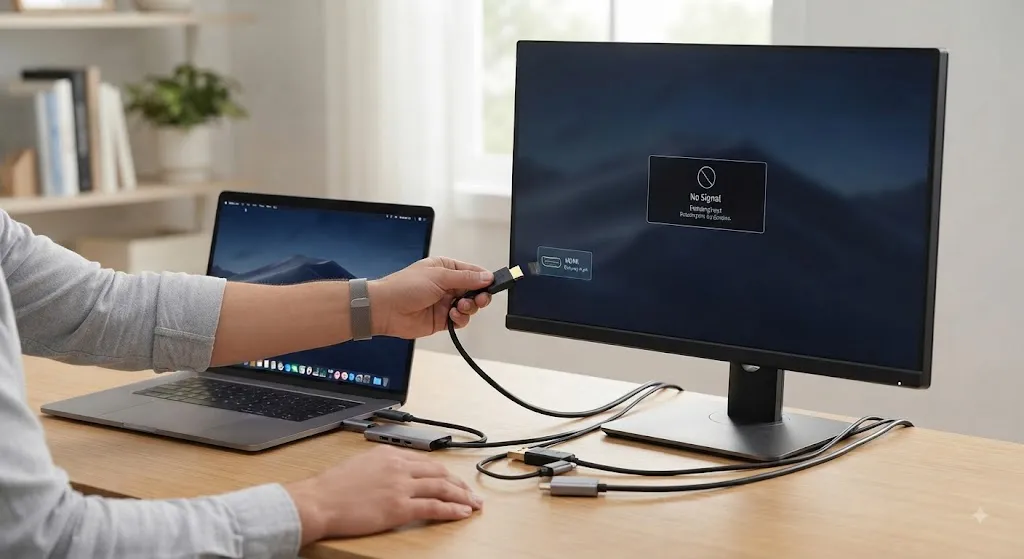
Після завершення фізичного підключення операційна система Windows або macOS повинна автоматично розпізнати новий дисплей за кілька секунд. Якщо екран залишається чорним або пише «Немає сигналу», переконайтеся, що вибрано правильний відеовхід у меню телевізора, оскільки сучасні моделі мають по 3-4 порти HDMI. Також варто перевірити надійність контакту кабелю з обох кінців, адже недостатньо вставлений штекер часто стає причиною відсутності зображення. У разі відсутності автоматичного розпізнавання спробуйте примусово оновити конфігурацію обладнання через Диспетчер пристроїв або перезавантажити комп’ютер.
Налаштування режимів виведення зображення в операційній системі
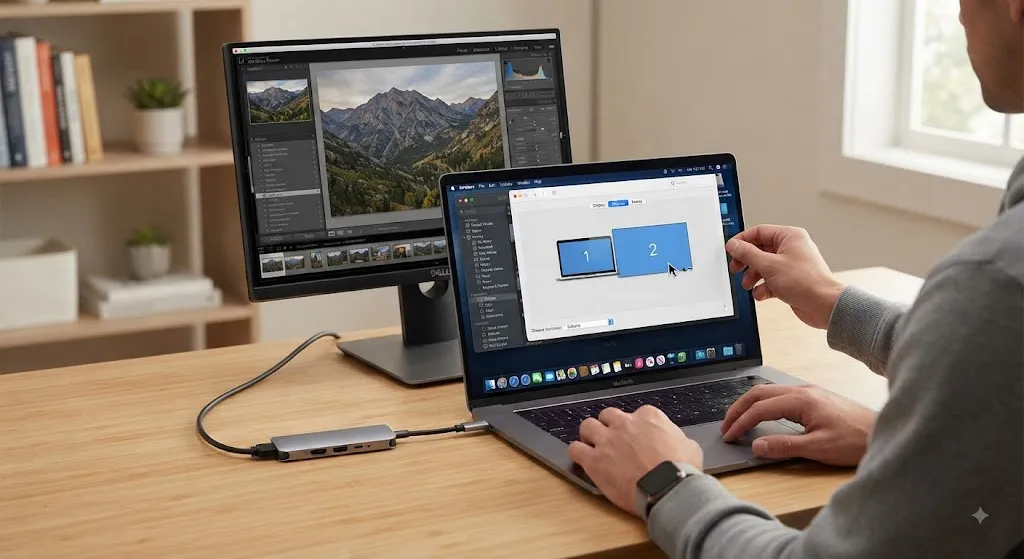
Після успішного розпізнавання додаткового монітора користувачеві необхідно налаштувати зручний режим його спільної роботи з основним екраном. Для швидкого виклику меню налаштувань достатньо скористатися комбінацією клавіш Win + P на клавіатурі комп’ютера з операційною системою Windows. У меню, що з’явиться праворуч на екрані, ви зможете вибрати один із чотирьох базових сценаріїв використання підключеного обладнання. Правильний вибір режиму безпосередньо залежить від того, збираєтеся ви грати, дивитися фільми чи працювати з кількома документами одночасно.
Для детального налаштування розташування екранів перейдіть у розділ «Параметри екрана» вашої операційної системи, натиснувши правою кнопкою миші на вільному місці робочого столу. У цьому вікні ви можете візуально перетягувати прямокутники, що символізують монітори, щоб курсор миші переміщувався між ними природно та без затримок. Наприклад, якщо другий монітор стоїть ліворуч від основного, відповідний віртуальний блок на екрані налаштувань також потрібно перемістити вліво. Не забудьте вказати, який із підключених моніторів повинен виконувати роль головного екрана, на якому відображатимуться панель завдань та нові іконки.
| Режим роботи | Призначення | Особливості використання |
| Дублювання | Показує однакове зображення на обох екранах | Зручно для проведення презентацій та підключення до проєкторів |
| Розширення | Створює єдиний великий робочий простір із двох екранів | Оптимально для продуктивної роботи, багатозадачності та ігор |
| Тільки другий екран | Вимикає основний дисплей ноутбука та виводить картинку на зовнішній | Корисно при роботі за ноутбуком із закритичною кришкою в режимі ПК |
| Тільки перший екран | Залишає активним лише головний дисплей | Використовується, коли другий монітор тимчасово не потрібен |
Окрім вибору режимів, обов’язково перевірте параметри роздільної здатності та масштабування для кожного підключеного монітора окремо. Операційна система зазвичай автоматично встановлює рекомендовані значення на основі технічних характеристик матриці. Якщо зображення здається занадто розмитим або дрібним, скоригуйте масштаб інтерфейсу в межах від ста до ста п’ятдесяти відсотків. Також для ігрових моніторів не забудьте вручну встановити максимальну частоту оновлення кадрів у додаткових параметрах дисплея.
Усунення несправностей та типові проблеми синхронізації
Іноді користувачі стикаються з ситуацією, коли другий монітор підключено правильно, але зображення на ньому мерехтить або періодично зникає. Найчастіше причиною такої поведінки є використання низькоякісного або занадто довгого кабелю, який не справляється зі стабільною передачею високого цифрового потоку даних. Для вирішення цієї проблеми спробуйте замінити кабель на сертифіковану модель версії High Speed або Ultra High Speed. Також варто переконатися, що драйвери вашої дискретної та інтегрованої відеокарти оновлені до останньої актуальної версії.
Ще однією поширеною проблемою є відсутність звуку на підключеному по кабелю HDMI телевізорі або моніторі з вбудованими динаміками. Щоб вирішити це питання, відкрийте налаштування звуку в треї операційної системи та виберіть підключений телевізор як основний пристрій відтворення за замовчуванням. Якщо аудіопристрій не відображається в системному списку, перевстановіть драйвери звукової карти та перевірте параметри передачі аудіо в панелі керування відеокарти NVIDIA або AMD. Ретельна перевірка кожного етапу підключення гарантує стабільну роботу всієї мультимедійної системи без будь-яких збоїв.