


- Медленный Wi-Fi дома: причины и как улучшить сигнал - 8 октября, 2026
- Не хватает памяти на телефоне: что удалить и как освободить место - 8 октября, 2026
- Телефон тормозит: как ускорить без сброса настроек - 8 октября, 2026
Самостоятельная настройка беспроводного маршрутизатора начинается с правильного физического подключения всех необходимых кабелей к соответствующим разъемам устройства. Сначала необходимо установить роутер в центральной части жилища для обеспечения равномерного покрытия Wi-Fi сетью по всей площади квартиры или дома. Далее вставьте штекер адаптера питания в разъем питания на задней панели маршрутизатора, а сам блок подключите к электрической розетке 220В. Сетевой кабель от вашего провайдера интернета обязательно подключается в единственный WAN-порт, который обычно выделен отдельным цветом и имеет соответствующую маркировку.
После этого возьмите короткий патч-корд из комплекта поставки и соедините один из локальных LAN-портов роутера с сетевой картой вашего стационарного компьютера или ноутбука. Для первоначальной конфигурации крайне настоятельно рекомендуется использовать именно проводное соединение, поскольку подключение через заводской Wi-Fi может обрываться во время обновления прошивки.
- Подключите кабель провайдера исключительно в WAN или Internet порт маршрутизатора.
- Соедините компьютер с любым свободным LAN-портом с помощью сетевого провода.
- Включите питание устройства и дождитесь стабильной загрузки индикаторов.
- Убедитесь, что на корпусе загорелись лампочки активности подключенных портов.
Все светодиодные индикаторы на лицевой панели маршрутизатора после завершения загрузки должны светиться ровным зеленым или синим светом без хаотичного мигания. Если индикатор WAN не загорелся, это означает отсутствие физического сигнала от провайдера или повреждение кабеля на входе в помещение.
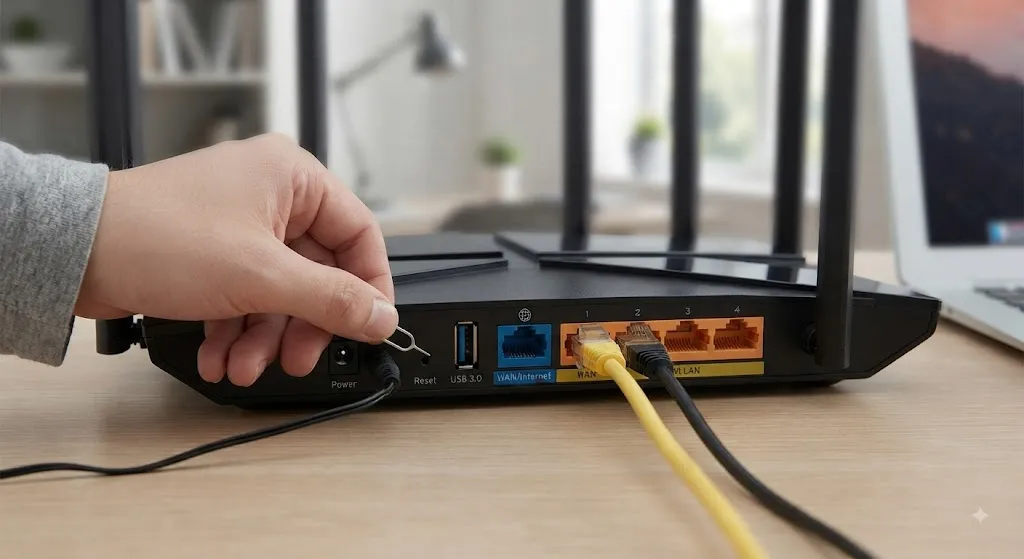
Авторизация в веб-интерфейсе и изменение настроек безопасности
Для доступа к панели управления роутера откройте любой удобный веб-браузер на подключенном к нему компьютере и введите IP-адрес устройства в адресную строку. Стандартные адреса для входа обычно указаны на информационной наклейке на нижней крышке роутера и чаще всего выглядят как 192.168.0.1 или 192.168.1.1. После перехода по адресу система попросит вас ввести данные для авторизации, которыми по умолчанию в большинстве бюджетных моделей является комбинация слова admin в полях логина и пароля.
Сразу после успешного входа в интерфейс настроек необходимо изменить заводские учетные данные на уникальные для защиты от стороннего вмешательства. Злоумышленники могут воспользоваться стандартными паролями для получения полного контроля над вашим оборудованием и перехвата трафика.
| Бренд роутера | IP-адрес по умолчанию | Логин и пароль по умолчанию |
| TP-Link | tplinkwifi.net / 192.168.0.1 | admin / admin |
| ASUS | 192.168.50.1 / 192.168.1.1 | admin / admin |
| Tenda | 192.168.0.1 | admin (или без пароля) |
| D-Link | 192.168.0.1 | admin / admin |
После изменения административного пароля обязательно сохраните новые параметры в памяти устройства, чтобы избежать потери доступа при следующем входе. Некоторые современные модели устройств требуют обязательного создания сложной административной записи еще на этапе первого запуска мастера быстрой настройки.
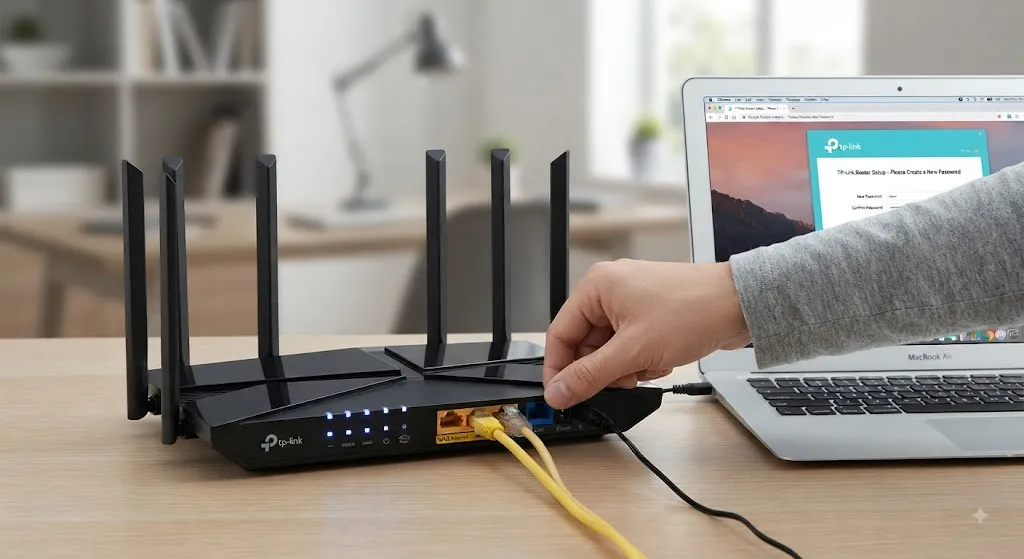
Конфигурация интернет-соединения и параметров беспроводной сети
Следующим шагом является выбор типа подключения к сети, который используется вашим конкретным провайдером согласно условиям заключенного договора. Популярные провайдеры чаще всего применяют динамический IP-адрес, протокол PPPoE с использованием логина и пароля или привязку по уникальной MAC-адресу устройства. во вкладке сетевых настроек веб-интерфейса выберите нужный тип протокола и введите все необходимые данные, предоставленные технической поддержкой компании-поставщика.
После успешного установления связи с глобальной сетью перейдите к разделу беспроводных настроек для создания собственной домашней Wi-Fi сети. В поле названия сети SSID введите латинскими буквами уникальное имя, по которому вы сможете легко находить свой роутер среди других доступных подключений.
В настройках безопасности Wi-Fi обязательно выберите современный протокол шифрования WPA2-PSK или WPA3 вместе с надежным алгоритмом AES. Создайте прочный пароль для подключения к беспроводной сети, который состоит минимум из восьми символов и включает заглавные и строчные буквы, а также цифры.
| Параметр настройки | Рекомендуемое значение | Назначение параметра |
| Тип WAN-соединения | PPPoE / Динамический IP | Определяется договором с интернет-провайдером |
| Безопасность Wi-Fi | WPA2-PSK / WPA3 | Защищает беспроводную сеть от несанкционированного доступа |
| Шифрование | AES | Обеспечивает высокий уровень конфиденциальности передачи данных |
| Ширина канала | Авто / 20-40 МГц | Влияет на стабильность и скорость передачи сигналов |
После внесения всех необходимых изменений нажмите кнопку применения параметров и дождитесь перезагрузки маршрутизатора. Как только устройство возобновит свою работу, вы сможете отключить проводной кабель и подключать смартфоны или другие гаджеты к новой защищенной сети.