


- Медленный Wi-Fi дома: причины и как улучшить сигнал - 8 октября, 2026
- Не хватает памяти на телефоне: что удалить и как освободить место - 8 октября, 2026
- Телефон тормозит: как ускорить без сброса настроек - 8 октября, 2026
Когда компьютер или ноутбук перестает распознавать подключенную флешку или внешний жесткий диск, это создает немало проблем для пользователя, пытающегося получить доступ к важным файлам. Такая неисправность может возникать как из-за программных сбоев в операционной системе Windows, так и вследствие физического повреждения самого накопителя или USB-порта на материнской плате. Самостоятельная диагностика проблемы обычно начинается с простейших манипуляций, которые позволяют быстро отсеять аппаратные или программные ошибки без использования специального диагностического софта. Понимание алгоритма действий помогает сэкономить время и предотвратить потерю ценных данных, хранящихся на проблемном носителе.
Первичная диагностика и аппаратные причины неисправности
Аппаратные проблемы часто становятся главной причиной того, почему накопитель не появляется в проводнике Windows, поэтому проверку всегда стоит начинать с физического подключения. Например, если подключить внешний жесткий диск через переднюю панель системного блока стационарного компьютера, ему может не хватать питания из-за длинных тонких проводов внутренней разводки. В таком случае подключение напрямую к портам на задней панели материнской платы часто полностью решает проблему нехватки энергии.
- Измените USB-порт на компьютере, поскольку порты стандарта USB 2.0 или USB 3.0 на передней или задней панели могут выйти из строя независимо друг от друга.
- Подключите проблемную флешку или внешний диск к другому компьютеру или ноутбуку, чтобы исключить неисправность вашего собственного оборудования.
- Проверьте состояние разъема на самом носителе на наличие пыли, грязи или заломов контактов, которые препятствуют нормальному соединению.
- Используйте другой интерфейсный кабель для внешнего жесткого диска, поскольку старые провода часто переламываются внутри.
Когда индикатор на флешке мигает, но система не реагирует, проблема почти наверняка кроется в аппаратной несовместимости контроллеров или износе портов. Современные порты USB 3.1 и USB-C имеют обратную совместимость, однако программные драйверы материнской платы иногда зависают и требуют полной перезагрузки устройства.
Решение программных сбоев через диспетчер устройств и управление дисками
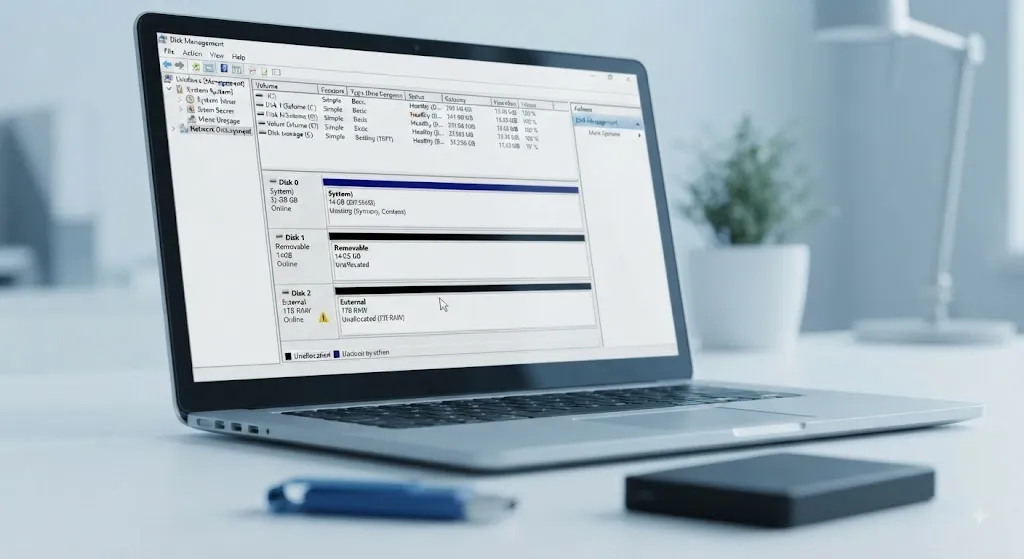
Если физическое подключение работает корректно, следует обратиться к встроенным инструментам Windows, таким как «Управление дисками» и «Диспетчер устройств». Часто носитель не получает букву тома автоматически из-за конфликта в системе, из-за чего его невозможно увидеть в обычном «Проводнике». Утилита «Управление дисками» позволяет увидеть все подключенные накопители, даже те, которым не присвоено никакой буквы, или те, что имеют нераспределенную область.
Правой кнопкой мыши в меню «Управление дисками» можно найти пропавший накопитель, нажать на него и выбрать пункт «Изменить букву диска или путь к диску». Назначение уникальной буквы, например, буквы «E» или «F», мгновенно возвращает доступ ко всем файлам без необходимости форматирования или потери данных. Если же в «Диспетчере устройств» напротив USB-контроллера горит желтый треугольник, это указывает на сбой драйверов, которые необходимо обновить или удалить для повторного автоматического распознавания системой.
Поиск и устранение конфликтов файловых систем и ошибок разделов
| Тип проблемы | Симптомы проявления | Способ устранения в системе |
| Поврежденная файловая система | Диск просит форматирование или определяется как RAW | Выполнить команду chkdsk через командную строку |
| Отсутствие буквы тома | Накопитель есть в Управлении дисками, но отсутствует в Проводнике | Назначить новую букву через оснастку Управление дисками |
| Устаревшие драйверы | Ошибка с кодом 10 или 43 в Диспетчере устройств | Обновить драйверы контроллеров шины USB |
| Наличие нераспределенной области | Раздел стал черным и не имеет файловой системы | Создать новый простой том или восстановить структуру данных |
Когда файловая система накопителя переходит в статус RAW из-за внезапного выключения во время записи, Windows не может прочитать его содержимое стандартными средствами. В таких ситуациях встроенная утилита chkdsk с параметром /f /r сканирует поверхность диска, находит поврежденные сектора и восстанавливает логическую структуру файловой системы. Стоит помнить, что глубокое сканирование и исправление ошибок может длиться от нескольких минут до нескольких часов в зависимости от общего объема внешнего носителя.
Восстановление работоспособности контроллеров шины USB в операционной системе
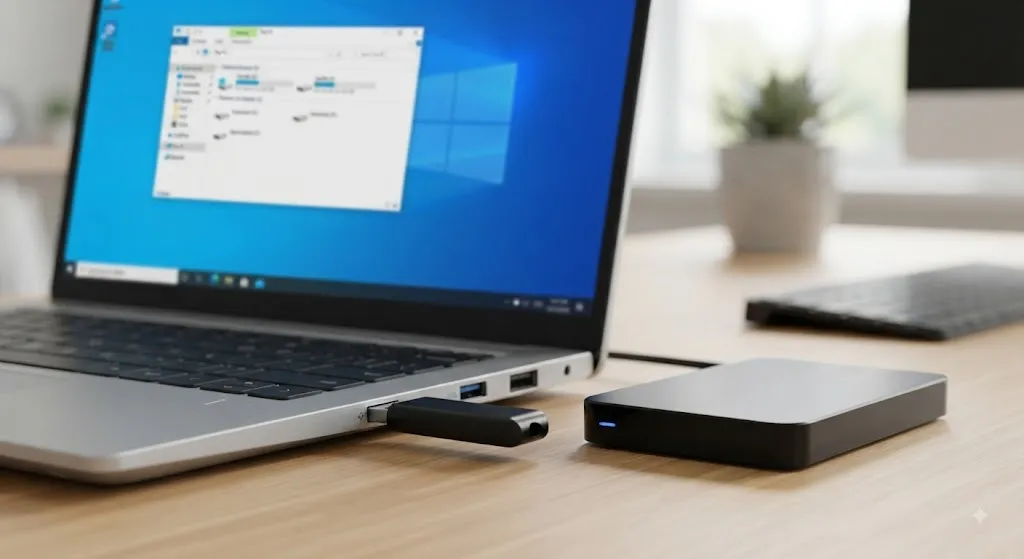
Ошибки на уровне системного реестра Windows и контроллеров USB часто блокируют работу любых внешних накопителей, подключаемых к портам. Для исправления этого сбоя необходимо открыть «Диспетчер устройств», найти раздел «Контроллеры USB» и полностью удалить все элементы с названием «Корневой USB-концентратор» или «Хост-контроллер». После завершения процедуры удаления обязательно выполните перезагрузку компьютера, чтобы операционная система автоматически установила чистые драйверы для всех портов.