

- Что подарить жене: идеи, которые ее действительно порадуют - 26 ноября, 2026
- Что подарить мужчине: идеи на день рождения, годовщину и без повода - 26 ноября, 2026
- Как фотографировать на телефон: настройки камеры и ручной режим - 26 ноября, 2026
Качество фотографий со смартфона зависит не только от количества мегапикселей камеры, но и от освещения, композиции и правильно подобранных параметров съёмки. Чтобы понять, как фотографировать на телефон и получать чёткие кадры с естественными цветами, достаточно освоить несколько базовых настроек и научиться пользоваться ручным режимом. Большинство современных смартфонов позволяют управлять экспозицией, чувствительностью ISO, выдержкой и балансом белого без дополнительного оборудования.
Базовые настройки камеры смартфона
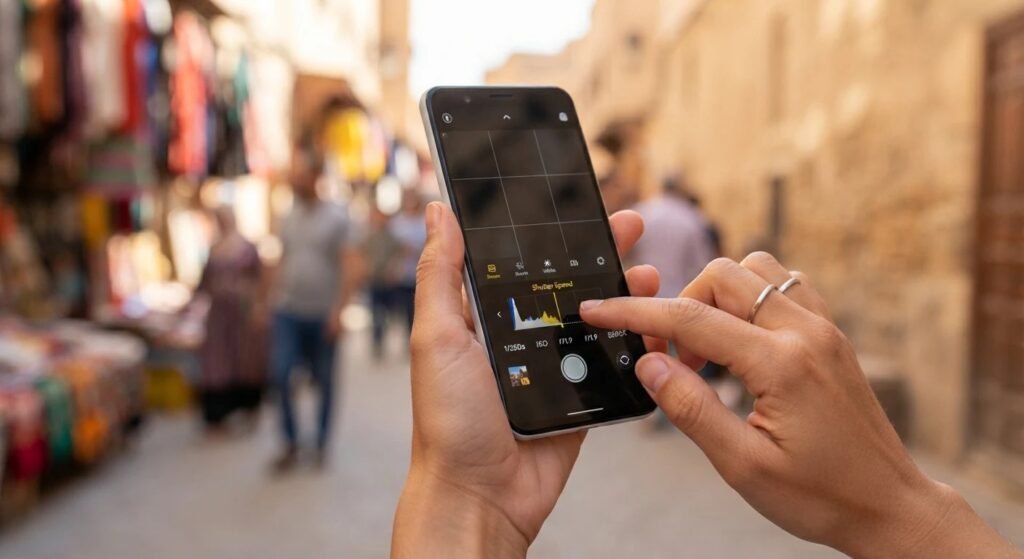
Перед съёмкой проверьте параметры стандартного приложения камеры. Набор доступных функций зависит от производителя и модели устройства, но сетка, HDR, соотношение сторон и выбор формата есть во многих смартфонах. Настройки камеры телефона влияют на то, как устройство обрабатывает свет, сохраняет детали и записывает готовое изображение. Часть параметров можно оставить автоматическими, а другие лучше менять в зависимости от сцены.
Сетка для правильного расположения объектов
Сетка делит экран на девять прямоугольников с помощью двух горизонтальных и двух вертикальных линий. Она помогает применять правило третей: главный объект размещают на одной из линий или в точках их пересечения. Если фотографируете человека на фоне города, лицо можно расположить возле верхнего пересечения, оставив пространство для архитектуры. При съёмке горизонта линию моря или земли лучше совместить с верхней или нижней горизонтальной линией, а не проводить точно посередине кадра.
Включить сетку обычно можно в настройках камеры, найдя пункт «Сетка», «Линии сетки» или «Вспомогательные линии». Она не попадает на сохранённую фотографию, а только отображается на экране во время кадрирования. Для симметричных композиций, архитектуры и предметной съёмки сетка помогает выравнивать вертикальные и горизонтальные линии. Во время творческой съёмки её можно отключить, если она мешает оценивать кадр.
HDR: когда его использовать
HDR расшифровывается как High Dynamic Range, то есть расширенный динамический диапазон. Смартфон делает несколько кадров с разной экспозицией и объединяет их, чтобы сохранить детали в светлых и тёмных участках. Это полезно при фотографировании человека возле яркого окна или пейзажа, где небо значительно светлее земли. Без HDR небо может превратиться в белое пятно, а объекты в тени останутся почти чёрными.
Автоматический HDR подходит для большинства повседневных сцен, однако он нужен не всегда. Если человек бежит, автомобиль движется или деревья сильно колышутся от ветра, объединение нескольких кадров может создать размытые контуры или призрачные силуэты. В таких ситуациях лучше отключить HDR или воспользоваться обычным режимом фотографирования. Чрезмерная обработка HDR иногда делает изображение неестественным, со слишком яркими тенями и контрастными контурами.
Формат и разрешение фотографий
Большинство смартфонов сохраняют снимки в формате JPEG или HEIF. JPEG совместим практически со всеми устройствами и программами, тогда как HEIF обычно обеспечивает меньший размер файла при сопоставимом качестве. Для обычных фотографий подходят оба варианта, но при передаче изображений на старые устройства JPEG может оказаться удобнее. В настройках также можно выбрать соотношение сторон 4:3, 16:9 или 1:1.
Формат 4:3 обычно использует большую часть площади сенсора, поэтому подходит для съёмки с последующим кадрированием. Соотношение 16:9 удобно для широких сцен, но на некоторых смартфонах оно просто обрезает верхнюю и нижнюю части изображения. Формат 1:1 используют для квадратных композиций, например предметных фотографий или портретов для социальных сетей. Если планируете самостоятельно обрабатывать кадры, лучше снимать в 4:3, а нужные пропорции устанавливать уже во время редактирования.
Композиция: как правильно расположить объекты
Композиция определяет, куда зритель будет смотреть в первую очередь и как воспринимать изображение. Даже камера среднего класса может создавать выразительные фотографии, если главный объект не теряется среди лишних деталей. Перед съёмкой оцените края кадра: случайные предметы, яркие пятна и посторонние люди могут отвлекать внимание. Иногда достаточно сделать шаг в сторону или немного изменить высоту смартфона, чтобы получить совершенно другое изображение.
Основные правила композиции
- Правило третей. Размещайте главный объект не обязательно по центру, а возле линий сетки. Во время портретной съёмки оставляйте немного свободного пространства перед взглядом человека, чтобы кадр не казался слишком тесным.
- Ведущие линии. Дороги, заборы, лестницы и берега рек могут направлять взгляд к главному объекту. Снимайте так, чтобы эти линии начинались возле края фотографии и вели к нужной точке.
- Симметрия. Центральное расположение подходит для фасадов зданий, арок, мостов и отражений. Следите, чтобы смартфон не был наклонён, иначе симметричная сцена будет выглядеть перекошенной.
- Свободное пространство. Не заполняйте весь кадр предметами, если окружающая обстановка помогает раскрыть сюжет. При фотографировании человека на фоне неба или стены оставляйте вокруг него достаточно места.
- Передний план. Ветки, цветы, камни и другие близкие предметы создают ощущение глубины. Размещайте их возле края кадра, чтобы они не перекрывали главный объект.
- Ракурс. Не ограничивайтесь съёмкой на уровне глаз. Для фотографии здания можно немного опустить смартфон, а для предмета на столе попробовать съёмку сверху под углом 90 градусов.
Освещение и фокусировка
Лучший естественный свет для портретов часто бывает утром или ближе к закату, когда солнечные лучи не создают резких теней на лице. В полдень прямые солнечные лучи могут оставлять тёмные участки под глазами и носом, поэтому человека лучше расположить в тени. При фотографировании возле окна поверните объект боком к свету, чтобы на лице появились плавные переходы между освещёнными и затенёнными участками. Если снимать против окна, автоматическая экспозиция может сделать человека слишком тёмным.
Для фокусировки коснитесь нужного объекта на экране. Смартфон определит расстояние и настроит резкость в выбранной точке, а рядом с ней часто появится ползунок экспозиции. Если фотографируете цветок, фокусируйтесь на его центральной части, а при портретной съёмке выбирайте ближайший к камере глаз. Не приближайте смартфон цифровым зумом без необходимости: увеличение часто приводит к потере деталей, поэтому лучше физически сократить расстояние или использовать отдельный оптический модуль, если он есть.
Ручной режим камеры: ISO, выдержка и баланс белого
Ручной режим камеры позволяет самостоятельно управлять параметрами, которые автоматически определяют яркость и цвет фотографии. У разных производителей он может называться Pro, Professional или Manual. Обычно в нём доступны ISO, выдержка, баланс белого, ручная фокусировка и выбор объектива. Не каждый смартфон поддерживает все эти функции, а на некоторых моделях ручные настройки доступны только для основной камеры.
ISO: чувствительность к свету
ISO определяет чувствительность сенсора к свету во время съёмки. Низкое значение, например ISO 50 или 100, обычно даёт более чистое изображение с меньшим количеством цифрового шума. При хорошем освещении на улице или в помещении можно начинать именно с таких значений. Когда света недостаточно, ISO повышают до 400, 800 или больше, но вместе с яркостью увеличивается вероятность появления цветных точек и потери мелких деталей.
Для ночной фотографии не нужно автоматически устанавливать максимально доступное ISO. Если смартфон стоит неподвижно на штативе, лучше оставить ISO низким и увеличить выдержку, чтобы сенсор получил больше света. Во время съёмки человека с рук, наоборот, слишком длинная выдержка может размыть движение, поэтому придётся повысить ISO. Итоговое значение зависит от освещения, движения объекта и возможностей конкретного сенсора.
Выдержка: контроль движения и резкости
Выдержка определяет, как долго сенсор получает свет. Значение 1/1000 секунды позволяет зафиксировать быстрое движение, тогда как 1/30 секунды пропускает свет в течение значительно более длительного времени. Для фотографирования неподвижных предметов с рук часто подходит диапазон около 1/60–1/125 секунды, но результат зависит от стабилизации и фокусного расстояния. Если человек активно двигается, можно начать с 1/250 секунды или более короткой выдержки.
| Ситуация | Примерная выдержка | Особенность |
|---|---|---|
| Неподвижный предмет с рук | 1/60–1/125 с | Меньше риск дрожания |
| Портрет человека | 1/125–1/250 с | Помогает избежать смазывания |
| Человек во время движения | 1/500–1/1000 с | Лучше фиксирует быстрые движения |
| Автомобиль или спорт | 1/1000 с и короче | Требует достаточного освещения |
| Ночной городской пейзаж со штатива | 1–10 с | Позволяет собрать больше света |
| Вода с эффектом размытия | 1/2–2 с | Требует неподвижной камеры |
Приведённые значения являются начальными ориентирами, а не универсальными настройками. Если смартфон имеет оптическую стабилизацию, он может компенсировать небольшие движения рук, но не остановит человека, который двигается в кадре. При длительной выдержке даже лёгкое дрожание способно сделать фотографию нечёткой. Для съёмки с выдержкой от одной секунды лучше использовать штатив, таймер или дистанционный спуск.
Баланс белого: естественные цвета
Баланс белого отвечает за воспроизведение цветов при разном освещении. Под лампами накаливания фотографии могут приобретать жёлтый оттенок, а в тени на улице иногда появляется синеватый тон. Автоматический режим пытается нейтрализовать такие изменения, но не всегда правильно определяет освещение. В ручном режиме баланс белого можно установить по температуре цвета, которая измеряется в кельвинах (K).
Для тёплого света ламп накаливания можно попробовать 2700–3500 K, для нейтрального дневного освещения примерно 5000–5500 K, а для пасмурной погоды — 6000–7500 K. Более высокие значения делают изображение теплее, а более низкие добавляют холодный оттенок. Эти диапазоны не являются строгими правилами, поскольку реальная температура зависит от источника света и его окружения. Если фотографируете в помещении со смешанным освещением, автоматический баланс белого иногда даёт более естественный результат, чем одно фиксированное значение.
RAW: для чего нужен этот формат
RAW сохраняет данные, полученные непосредственно с сенсора, до значительной части автоматической обработки смартфона. В отличие от JPEG, такой файл содержит больше информации о светлых и тёмных участках, которую можно использовать во время редактирования. Это позволяет восстановить часть деталей в пересвеченном небе или сделать заметнее объекты в тени, если данные не были окончательно потеряны во время съёмки. RAW особенно полезен для пейзажей, архитектуры и сложных сцен с контрастным освещением.
Файлы RAW занимают больше места в памяти, чем обычные фотографии, а их внешний вид без обработки может казаться тусклым или малоконтрастным. Это нормально: смартфон ещё не применил к ним готовые настройки цвета, резкости и шумоподавления. Для работы с такими файлами нужны программы, которые поддерживают форматы DNG или другие RAW-варианты конкретного устройства. Если не планируете редактировать фотографии, обычного JPEG или HEIF обычно достаточно.
В некоторых смартфонах есть режим RAW+JPEG, который сохраняет сразу два файла. JPEG можно быстро просмотреть или отправить, а RAW оставить для дальнейшей обработки. Этот вариант удобен, когда не все кадры требуют редактирования. Однако он быстрее заполняет память, особенно если камера имеет сенсор с высоким разрешением.
Обработка фотографий в мобильных приложениях
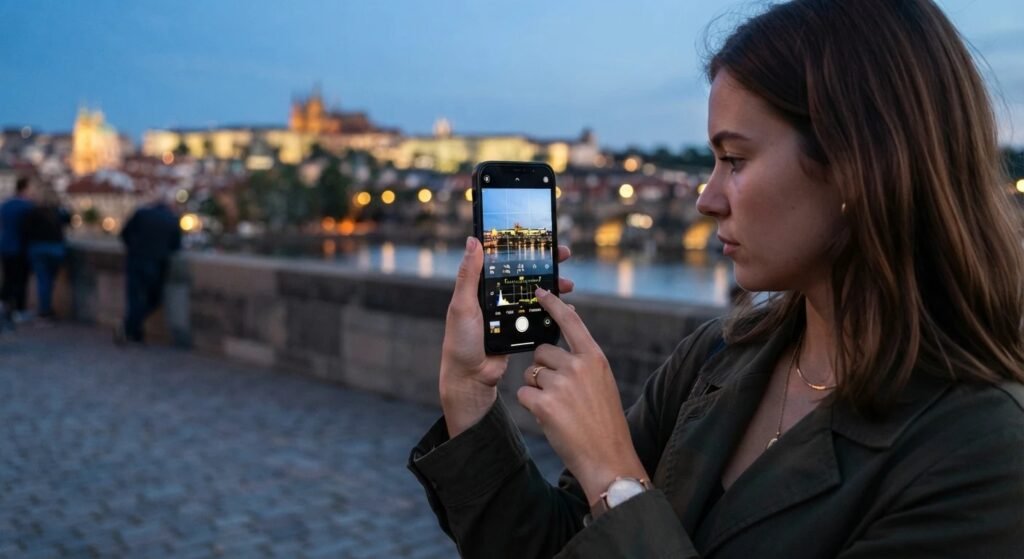
После съёмки фотографию можно отредактировать без компьютера. Для этого используют Lightroom Mobile, Snapseed, Google Photos и другие программы с инструментами коррекции цвета и экспозиции. Они позволяют менять яркость, контрастность, насыщенность, баланс белого и резкость. Во время обработки лучше начинать с исправления света, а уже затем переходить к цветам и деталям.
Какие параметры менять во время редактирования
- Экспозиция. Увеличивайте или уменьшайте общую яркость, если кадр получился слишком тёмным или светлым. Не пытайтесь вытянуть пересвеченное белое небо, если в нём уже нет сохранённых деталей.
- Светлые участки. Уменьшение параметра Highlights помогает вернуть часть деталей в облаках, светлой одежде и белых предметах. Чрезмерное снижение делает освещённые поверхности серыми.
- Тени. Повышение Shadows открывает детали в тёмных частях кадра. Если увеличить значение слишком сильно, фотография может потерять естественный контраст.
- Баланс белого. Настройка температуры убирает нежелательный жёлтый или синий оттенок. Параметр Tint помогает скорректировать зелёные или пурпурные цветовые смещения.
- Насыщенность. Saturation меняет интенсивность всех цветов, а Vibrance преимущественно влияет на менее насыщенные оттенки. Для портретов второй параметр часто удобнее, поскольку кожа меньше рискует приобрести неестественный цвет.
- Резкость. Небольшое увеличение Sharpness подчёркивает контуры, но не восстанавливает детали, которые камера не зафиксировала. Чрезмерная резкость создаёт светлые обводки вокруг предметов и усиливает цифровой шум.
Какие приложения подходят для обработки
Snapseed имеет инструменты для коррекции перспективы, выборочного изменения яркости и удаления небольших нежелательных объектов. Он подходит для быстрого редактирования JPEG-фотографий без сложного рабочего процесса. Lightroom Mobile предлагает детальные настройки цвета, света, масок и работы с RAW-файлами, поэтому удобен для более контролируемой обработки. Часть функций Lightroom доступна по подписке, тогда как базовые инструменты можно использовать без неё.
Google Photos подходит для несложной коррекции и быстрого редактирования снимков, которые хранятся в галерее. В нём можно обрезать кадр, изменить яркость, контрастность и применить готовые эффекты, а набор дополнительных функций зависит от устройства и учётной записи. При редактировании портретов не стоит чрезмерно сглаживать кожу или менять её оттенок. Для ночных кадров лучше осторожно работать со светлыми участками и шумом, поскольку агрессивное шумоподавление может сделать мелкие детали нечёткими.