


- Що подарувати чоловікові: ідеї на день народження, річницю і без приводу - 26 ноября, 2026
- Как фотографировать на телефон: настройки камеры и ручной режим - 26 ноября, 2026
- Как освободить память на смартфоне: пошаговая инструкция - 26 ноября, 2026
Освободить место на смартфоне можно без удаления нужных фотографий, переписок и документов. Чтобы понять, как освободить память на телефоне, сначала нужно проверить, какие именно файлы занимают больше всего пространства, а затем очистить кеш приложений, перенести медиафайлы в облако и удалить ненужные программы. Последовательное выполнение этих действий помогает вернуть несколько гигабайт памяти без сброса устройства до заводских настроек.
Как проверить, что занимает память смартфона
Прежде чем удалять файлы, откройте настройки хранилища. На Android нужный раздел обычно называется «Хранилище» или «Память устройства», а на iPhone — «Настройки» → «Основные» → «Хранилище iPhone». Смартфон покажет, сколько места занято фотографиями, видео, приложениями, документами и системными файлами. Названия категорий могут отличаться в зависимости от производителя и версии операционной системы.
Отдельно проверьте самые объемные приложения и папки. Видео в высоком разрешении, загруженные фильмы, музыка для прослушивания без интернета и переписки с большим количеством вложений иногда занимают больше места, чем сами приложения. Если на телефоне мало памяти, не спешите удалять все подряд: сначала определите, какие категории можно очистить без потери нужных данных.
Во время проверки обратите внимание на следующие категории:
- Фото и видео. Особенно много места занимают длинные ролики, видео в формате 4K и дубликаты снимков.
- Приложения. Некоторые игры и программы вместе с дополнительными файлами могут занимать несколько гигабайт.
- Кеш. Временные данные браузеров, социальных сетей и мессенджеров накапливаются во время использования.
- Загрузки. В этой папке часто остаются старые документы, архивы, установочные файлы и видео.
- Офлайн-контент. Загруженные карты, музыка, сериалы и фильмы хранятся в памяти даже после просмотра или прослушивания.
Показатели хранилища иногда обновляются с задержкой. После удаления большого количества файлов подождите несколько минут или перезагрузите смартфон. На iPhone также проверьте папку «Недавно удаленные» в приложении «Фото»: снимки остаются там до 30 дней и продолжают занимать место, пока не будут окончательно удалены.
Очистка кеша Telegram и Viber
Мессенджеры могут накапливать значительные объемы данных, поскольку автоматически загружают фотографии, видео, голосовые сообщения и документы. При этом большинство этих файлов не нужно постоянно хранить в памяти устройства. Удаление кеша убирает локальные копии медиафайлов, но обычно не удаляет саму переписку из облачных чатов. После очистки фотографию или видео можно будет загрузить повторно, если оригинал еще доступен в чате.
Как очистить кеш Telegram
В Telegram можно отдельно посмотреть объем кеша и выбрать типы файлов для удаления. Это удобно, если нужно убрать большие видео, но оставить фотографии или другие данные. Последовательность действий на Android и iPhone практически одинаковая, хотя названия отдельных пунктов могут немного отличаться.
- Откройте Telegram и перейдите в «Настройки».
- Выберите раздел «Данные и память».
- Откройте пункт «Использование памяти».
- Дождитесь завершения анализа локальных файлов.
- Нажмите «Очистить кеш» и отметьте категории, которые нужно удалить.
- Подтвердите действие и проверьте, сколько места освободилось.
Очистка кеша Telegram особенно полезна тем, кто активно пользуется каналами с видео и большими подборками фотографий. В настройках также можно изменить период хранения медиафайлов на устройстве и установить ограничение максимального размера кеша. Если установить более короткий срок хранения, старые локальные копии будут автоматически удаляться, но сами сообщения останутся в облачной переписке.
Как освободить место в Viber
В Viber медиафайлы хранятся в чатах, а некоторые из них могут дополнительно попадать в галерею смартфона. Из-за этого один и тот же ролик иногда занимает место в двух разных разделах. Для управления данными откройте Viber, перейдите в «Еще» и найдите настройки памяти или хранилища, если они доступны в вашей версии приложения. Проверьте размер медиафайлов и воспользуйтесь предусмотренными параметрами очистки.
Если нужно удалить только отдельные вложения, откройте соответствующий чат, перейдите к его информации и найдите раздел медиафайлов. Там можно выбрать ненужные фотографии и видео. Перед массовой очисткой проверьте, нет ли среди них документов или снимков, которые больше нигде не сохранены.
Перенос фотографий и видео в облачное хранилище
Фотографии и видео часто составляют большую часть занятой памяти. Удалять их необязательно: можно загрузить оригиналы в облачное хранилище, проверить успешность резервного копирования и убрать локальные копии. Для этого подходят Google Фото, iCloud Photos и другие сервисы для хранения медиафайлов. Бесплатный объем зависит от платформы и тарифа, поэтому перед переносом проверьте доступное место в своей учетной записи.
Как перенести медиафайлы:
- Установите или откройте облачный сервис на смартфоне.
- Войдите в свою учетную запись и включите резервное копирование фотографий и видео.
- Подключитесь к Wi-Fi, особенно если нужно загрузить несколько гигабайт данных.
- Дождитесь завершения синхронизации и проверьте, открываются ли фотографии из облака.
- Воспользуйтесь функцией освобождения места в приложении, если она предусмотрена.
- Проверьте результат в настройках хранилища смартфона.
На Android в Google Фото есть функция «Освободить место», которая удаляет с устройства фотографии и видео, для которых уже созданы резервные копии. На iPhone для экономии пространства можно включить «Оптимизацию хранилища iPhone» в настройках iCloud Photos. В этом режиме оригиналы сохраняются в iCloud, а на смартфоне остаются более компактные версии снимков.
Не удаляйте оригиналы вручную, пока не убедитесь, что они загрузились в облако. Обратите внимание и на принцип синхронизации: в некоторых сервисах удаление фотографии через обычную галерею или приложение облачного хранилища может привести к ее удалению с других синхронизированных устройств. Сначала разберитесь, используете ли вы резервную копию или полноценную синхронизацию библиотеки.
Удаление ненужных приложений и загруженных файлов
Игры, видеоредакторы, навигационные программы и социальные сети могут занимать от нескольких десятков мегабайт до нескольких гигабайт. Часть приложений остается на смартфоне после однократного использования, хотя владелец давно о них забыл. Проверьте список приложений в настройках хранилища и отсортируйте их по объему, если такая возможность доступна. Удаление одной большой игры иногда освобождает больше места, чем очистка кеша нескольких небольших программ.
Перед удалением проверьте, сохраняются ли данные приложения в учетной записи или облаке. Локальные проекты видеоредактора, загруженные карты, игровые сохранения и документы могут исчезнуть вместе с приложением. Отдельно просмотрите папки «Загрузки», «Документы» и медиафайлы браузера. Старые APK-файлы на Android, архивы и дубликаты документов можно удалить, если они больше не нужны.
Для очистки используйте следующие возможности:
- Android: откройте «Настройки» → «Приложения», выберите ненужное приложение и нажмите «Удалить».
- iPhone: в разделе «Хранилище iPhone» выберите программу и воспользуйтесь командой удаления.
- Выгрузка приложений на iPhone: эта функция удаляет само приложение, но сохраняет его документы и данные для возможной повторной установки.
- Google Play: проверьте, нет ли давно не используемых программ, которые можно удалить без потери нужной информации.
- Офлайн-файлы: откройте приложения для музыки, видео и карт и удалите загрузки, которые больше не нужны.
Не пытайтесь удалять системные приложения с помощью сторонних средств, если не знаете их назначения. Часть компонентов Android и iOS отвечает за работу сети, безопасность и обновления. Их принудительное удаление может вызвать ошибки, которые сложнее исправить, чем нехватку свободного пространства.
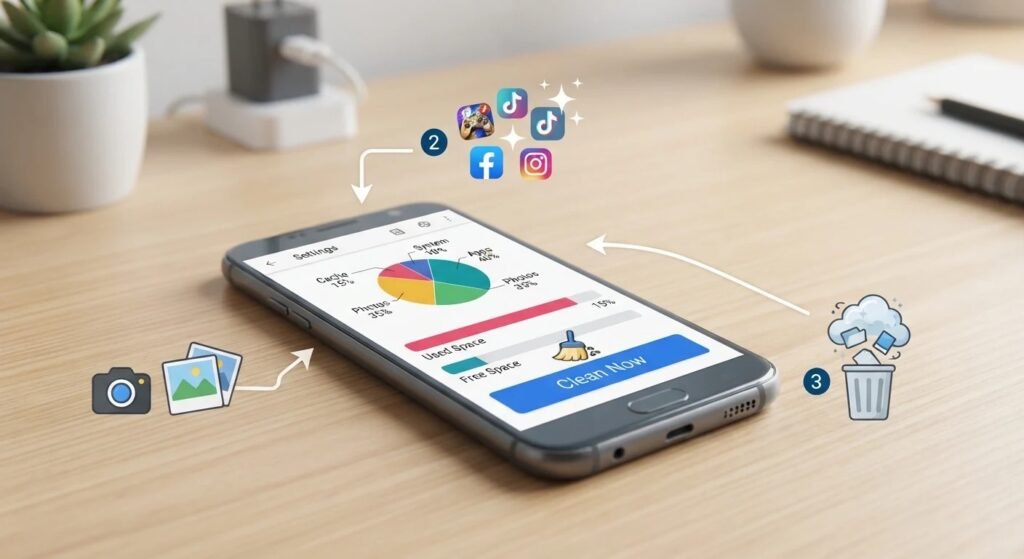
Что делать, если много места занимают «Другое» и «Система»
Категории «Другое», «Системные данные» или «Система» объединяют файлы, которые операционная система не относит к фотографиям, видео или обычным приложениям. Сюда могут попадать журналы работы, временные файлы, кеш обновлений, голосовые данные, поисковые индексы и служебная информация программ. На iPhone категория «Системные данные» может меняться после обновления iOS или активного использования устройства. На Android состав категории «Другое» зависит от производителя и способа подсчета хранилища.
Полностью очистить эти разделы вручную обычно невозможно. Операционная система самостоятельно управляет частью служебных файлов и удаляет ненужные данные при необходимости. Если объем временных данных резко увеличился, попробуйте перезагрузить смартфон, обновить операционную систему и проверить крупные приложения отдельно. После этого повторно откройте настройки хранилища и дождитесь обновления статистики.
Если категория «Другое» продолжает занимать десятки гигабайт, проверьте следующие возможные причины:
- Незавершенное обновление системы. Загруженные установочные файлы могут оставаться в хранилище до завершения установки или очистки.
- Большие вложения в сообщениях. Фото, видео и документы в SMS или других приложениях могут учитываться как служебные данные.
- Кеш браузера. История, загрузки и временные данные веб-страниц накапливаются во время просмотра сайтов.
- Остаточные файлы программ. После обновления или удаления некоторых приложений часть данных может оставаться в памяти.
- Ошибка подсчета. После очистки хранилища операционной системе иногда требуется время, чтобы правильно пересчитать занятое пространство.
Сброс до заводских настроек стоит оставлять на крайний случай, когда другие способы не помогают, а системные данные занимают аномально много места. Перед этим необходимо создать резервную копию фотографий, контактов, документов и данных приложений, а также убедиться, что вы помните пароли от учетных записей Google или Apple. После сброса смартфон придется настраивать заново, устанавливать приложения и восстанавливать сохраненные данные.