

- Що подарувати дружині: ідеї, які її справді порадують - 26 Листопада, 2026
- Що подарувати чоловікові: ідеї на день народження, річницю і без приводу - 26 Листопада, 2026
- Як фотографувати на смартфон: налаштування і ручний режим - 26 Листопада, 2026
Якість фотографій зі смартфона залежить не лише від кількості мегапікселів камери, а й від освітлення, композиції та правильно підібраних параметрів знімання. Щоб зрозуміти, як фотографувати на телефон і отримувати чіткі кадри з природними кольорами, достатньо опанувати кілька базових налаштувань та навчитися користуватися ручним режимом. Більшість сучасних смартфонів дають змогу керувати експозицією, чутливістю ISO, витримкою та балансом білого без додаткового обладнання.
Базові налаштування камери смартфона
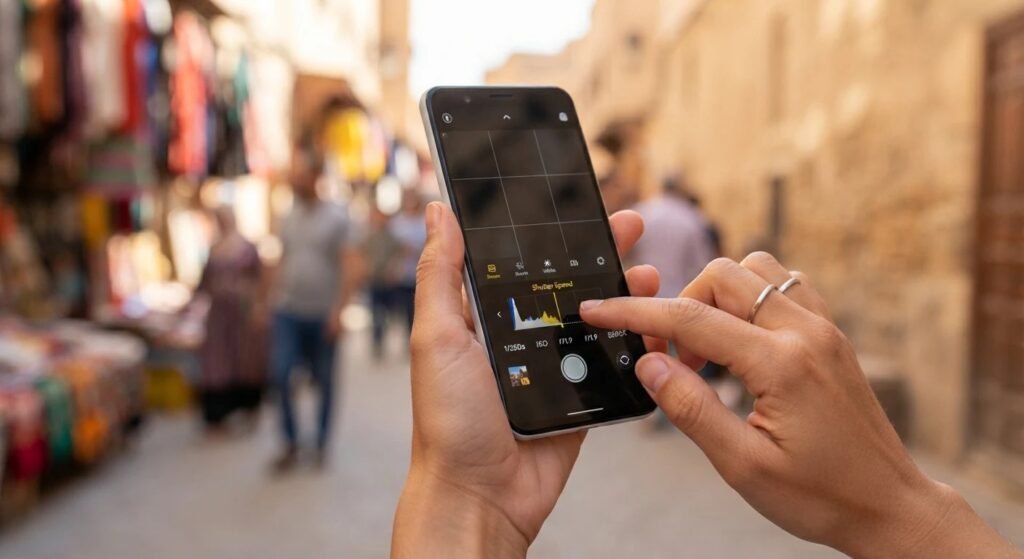
Перед зніманням перевірте параметри стандартного застосунку камери. Набір доступних функцій залежить від виробника та моделі пристрою, але сітка, HDR, співвідношення сторін і вибір формату є в багатьох смартфонах. Налаштування камери телефона впливають на те, як пристрій обробляє світло, зберігає деталі та записує готове зображення. Частину параметрів можна залишити автоматичними, а інші краще змінювати залежно від сцени.
Сітка для правильного розташування об’єктів
Сітка поділяє екран на дев’ять прямокутників за допомогою двох горизонтальних і двох вертикальних ліній. Вона допомагає застосовувати правило третин: головний об’єкт розміщують на одній із ліній або в точках їх перетину. Якщо фотографуєте людину на тлі міста, обличчя можна розташувати біля верхнього перетину, залишивши простір для архітектури. Під час знімання горизонту лінію моря або землі краще сумістити з верхньою чи нижньою горизонтальною лінією, а не проводити точно посередині кадру.
Увімкнути сітку зазвичай можна в налаштуваннях камери, знайшовши пункт «Сітка», «Лінії сітки» або «Допоміжні лінії». Вона не потрапляє на збережену фотографію, а лише відображається на екрані під час кадрування. Для симетричних композицій, архітектури та предметного знімання сітка допомагає вирівнювати вертикальні й горизонтальні лінії. Під час творчого знімання її можна вимкнути, якщо вона заважає оцінювати кадр.
HDR: коли його використовувати
HDR розшифровується як High Dynamic Range, тобто розширений динамічний діапазон. Смартфон робить кілька кадрів із різною експозицією та об’єднує їх, щоб зберегти деталі у світлих і темних ділянках. Це корисно під час фотографування людини біля яскравого вікна або пейзажу, де небо значно світліше за землю. Без HDR небо може перетворитися на білу пляму, а об’єкти в тіні залишаться майже чорними.
Автоматичний HDR підходить для більшості повсякденних сцен, проте він не завжди потрібен. Якщо людина біжить, автомобіль рухається або дерева сильно коливаються від вітру, об’єднання кількох кадрів може створити розмиті контури чи примарні силуети. У таких ситуаціях краще вимкнути HDR або скористатися звичайним режимом фотографування. Надмірна обробка HDR іноді робить зображення неприродним, із занадто яскравими тінями та контрастними контурами.
Формат і роздільна здатність фотографій
Більшість смартфонів зберігають знімки у форматі JPEG або HEIF. JPEG сумісний практично з усіма пристроями та програмами, тоді як HEIF зазвичай забезпечує менший розмір файлу за порівнянної якості. Для звичайних фотографій обидва варіанти підходять, але під час передавання зображень на старі пристрої JPEG може виявитися зручнішим. У налаштуваннях також можна вибрати співвідношення сторін 4:3, 16:9 або 1:1.
Формат 4:3 зазвичай використовує більшу частину площі сенсора, тому підходить для знімання з подальшим кадруванням. Співвідношення 16:9 зручне для широких сцен, але на деяких смартфонах воно просто обрізає верхню та нижню частини зображення. Формат 1:1 використовують для квадратних композицій, наприклад предметних фотографій або портретів для соціальних мереж. Якщо плануєте самостійно обробляти кадри, краще знімати у 4:3, а потрібні пропорції встановлювати вже під час редагування.
Композиція: як правильно розташувати об’єкти
Композиція визначає, куди глядач дивитиметься насамперед і як сприйматиме зображення. Навіть камера середнього класу може створювати виразні фотографії, якщо головний об’єкт не губиться серед зайвих деталей. Перед зніманням оцініть краї кадру: випадкові предмети, яскраві плями та сторонні люди можуть відволікати увагу. Іноді достатньо зробити крок убік або трохи змінити висоту смартфона, щоб отримати зовсім інше зображення.
Основні правила композиції
- Правило третин. Розміщуйте головний об’єкт не обов’язково в центрі, а біля ліній сітки. Під час портретного знімання залишайте трохи вільного простору перед поглядом людини, щоб кадр не здавався затісним.
- Провідні лінії. Дороги, паркани, сходи та береги річок можуть спрямовувати погляд до головного об’єкта. Знімайте так, щоб ці лінії починалися біля краю фотографії та вели до потрібної точки.
- Симетрія. Центральне розташування підходить для фасадів будівель, арок, мостів і віддзеркалень. Стежте, щоб смартфон не був нахилений, інакше симетрична сцена виглядатиме перекошеною.
- Вільний простір. Не заповнюйте весь кадр предметами, якщо навколишнє середовище допомагає розкрити сюжет. Під час фотографування людини на тлі неба або стіни залишайте навколо неї достатньо простору.
- Передній план. Гілки, квіти, каміння або інші близькі предмети створюють відчуття глибини. Розміщуйте їх біля краю кадру, щоб вони не перекривали головний об’єкт.
- Ракурс. Не обмежуйтеся зніманням із рівня очей. Для фотографії будівлі можна трохи опустити смартфон, а для предмета на столі спробувати знімання зверху під кутом 90 градусів.
Освітлення та фокусування
Найкраще природне світло для портретів часто буває вранці або ближче до заходу сонця, коли промені не створюють різких тіней на обличчі. Опівдні пряме сонячне проміння може залишати темні ділянки під очима та носом, тому людину краще розташувати в затінку. Під час фотографування біля вікна розверніть об’єкт боком до світла, щоб на обличчі з’явилися плавні переходи між освітленими й затіненими ділянками. Якщо знімати проти вікна, автоматична експозиція може зробити людину надто темною.
Для фокусування торкніться потрібного об’єкта на екрані. Смартфон визначить відстань і налаштує різкість у вибраній точці, а поруч із нею часто з’явиться повзунок експозиції. Якщо фотографуєте квітку, фокусуйтеся на її центральній частині, а під час портретного знімання обирайте ближнє до камери око. Не наближайте смартфон цифровим зумом без потреби: збільшення часто призводить до втрати деталей, тому краще фізично скоротити відстань або використати окремий оптичний модуль, якщо він є.
Ручний режим камери: ISO, витримка і баланс білого
Ручний режим камери дає змогу самостійно керувати параметрами, які автоматично визначають яскравість і колір фотографії. У різних виробників він може називатися Pro, Professional або Manual. Зазвичай у ньому доступні ISO, витримка, баланс білого, ручне фокусування та вибір об’єктива. Не кожен смартфон підтримує всі ці функції, а на деяких моделях ручні налаштування доступні лише для основної камери.
ISO: чутливість до світла
ISO визначає чутливість сенсора до світла під час знімання. Низьке значення, наприклад ISO 50 або 100, зазвичай дає чистіше зображення з меншою кількістю цифрового шуму. У добре освітленому приміщенні або на вулиці вдень можна починати саме з таких значень. Коли світла недостатньо, ISO підвищують до 400, 800 або більше, але разом із яскравістю зростає ймовірність появи кольорових точок та втрати дрібних деталей.
Для нічної фотографії не потрібно автоматично встановлювати максимально доступне ISO. Якщо смартфон стоїть нерухомо на штативі, краще залишити ISO низьким і збільшити витримку, щоб сенсор отримав більше світла. Під час знімання людини з рук, навпаки, надто довга витримка може розмити рух, тому доведеться підвищити ISO. Остаточне значення залежить від освітлення, руху об’єкта та можливостей конкретного сенсора.
Витримка: контроль руху та різкості
Витримка визначає, як довго сенсор отримує світло. Значення 1/1000 секунди дає змогу зафіксувати швидкий рух, тоді як 1/30 секунди пропускає світло протягом значно довшого часу. Для фотографування нерухомих предметів із рук часто підходить діапазон близько 1/60–1/125 секунди, але результат залежить від стабілізації та фокусної відстані. Якщо людина активно рухається, можна почати з 1/250 секунди або коротшої витримки.
| Ситуація | Орієнтовна витримка | Особливість |
|---|---|---|
| Нерухомий предмет із рук | 1/60–1/125 с | Менший ризик тремтіння |
| Портрет людини | 1/125–1/250 с | Допомагає уникнути змазування |
| Людина під час руху | 1/500–1/1000 с | Краще фіксує швидкі рухи |
| Автомобіль або спорт | 1/1000 с і коротше | Потребує достатнього освітлення |
| Нічний міський пейзаж зі штатива | 1–10 с | Дозволяє зібрати більше світла |
| Вода з ефектом розмиття | 1/2–2 с | Потребує нерухомої камери |
Наведені значення є початковими орієнтирами, а не універсальними налаштуваннями. Якщо смартфон має оптичну стабілізацію, він може компенсувати невеликі рухи рук, але не зупинить людину, яка рухається в кадрі. Під час довгої витримки навіть легке тремтіння здатне зробити фотографію нечіткою. Для знімання з витримкою від однієї секунди краще використовувати штатив, таймер або дистанційний спуск.
Баланс білого: природні кольори
Баланс білого відповідає за відтворення кольорів за різного освітлення. Під лампами розжарювання фотографії можуть набувати жовтого відтінку, а в тіні на вулиці іноді з’являється синюватий тон. Автоматичний режим намагається нейтралізувати такі зміни, але не завжди правильно визначає освітлення. У ручному режимі баланс білого можна встановити за температурою кольору, яка вимірюється в кельвінах (K).
Для теплого світла ламп розжарювання можна спробувати 2700–3500 K, для нейтрального денного освітлення приблизно 5000–5500 K, а для похмурої погоди — 6000–7500 K. Вищі значення роблять зображення теплішим, а нижчі додають холодного відтінку. Ці діапазони не є жорсткими правилами, оскільки реальна температура залежить від джерела світла та його оточення. Якщо фотографуєте в приміщенні зі змішаним освітленням, автоматичний баланс білого іноді дає природніший результат, ніж одне фіксоване значення.
RAW: для чого потрібен цей формат
RAW зберігає дані, отримані безпосередньо із сенсора, до значної частини автоматичної обробки смартфона. На відміну від JPEG, такий файл містить більше інформації про світлі й темні ділянки, яку можна використати під час редагування. Це дає змогу відновити частину деталей у пересвіченому небі або зробити помітнішими об’єкти в тіні, якщо дані не були остаточно втрачені під час знімання. RAW особливо корисний для пейзажів, архітектури та складних сцен із контрастним освітленням.
Файли RAW займають більше місця в пам’яті, ніж звичайні фотографії, а їхній вигляд без обробки може здаватися тьмяним або малоконтрастним. Це нормально: смартфон ще не застосував до них готові налаштування кольору, різкості та шумозаглушення. Для роботи з такими файлами потрібні програми, які підтримують формати DNG або інші RAW-варіанти конкретного пристрою. Якщо не плануєте редагувати фотографії, звичайного JPEG або HEIF зазвичай достатньо.
У деяких смартфонах є режим RAW+JPEG, який зберігає одразу два файли. JPEG можна швидко переглянути або надіслати, а RAW залишити для подальшої обробки. Цей варіант зручний, коли не всі кадри потребують редагування. Однак він швидше заповнює пам’ять, особливо якщо камера має сенсор із високою роздільною здатністю.
Обробка фотографій у мобільних застосунках
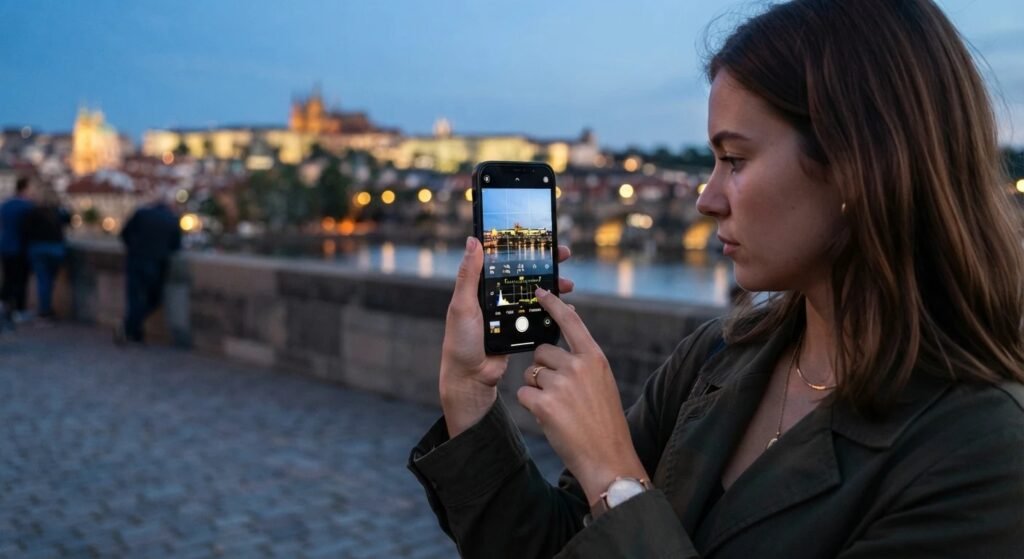
Після знімання фотографію можна відредагувати без комп’ютера. Для цього використовують Lightroom Mobile, Snapseed, Google Photos та інші програми з інструментами корекції кольору й експозиції. Вони дають змогу змінювати яскравість, контрастність, насиченість, баланс білого та різкість. Під час обробки краще починати з виправлення світла, а вже потім переходити до кольорів і деталей.
Які параметри змінювати під час редагування
- Експозиція. Збільшуйте або зменшуйте загальну яскравість, якщо кадр вийшов надто темним чи світлим. Не намагайтеся витягнути пересвічене біле небо, якщо в ньому вже немає збережених деталей.
- Світлі ділянки. Зменшення параметра Highlights допомагає повернути частину деталей у хмарах, світлому одязі та білих предметах. Надмірне зниження робить освітлені поверхні сірими.
- Тіні. Підвищення Shadows відкриває деталі в темних частинах кадру. Якщо збільшити значення занадто сильно, фотографія може втратити природний контраст.
- Баланс білого. Налаштування температури прибирає небажаний жовтий або синій відтінок. Відтінок Tint допомагає скоригувати зелені чи пурпурові зміщення кольору.
- Насиченість. Saturation змінює інтенсивність усіх кольорів, а Vibrance переважно впливає на менш насичені відтінки. Для портретів другий параметр часто зручніший, оскільки шкіра менше ризикує набути неприродного кольору.
- Різкість. Невелике збільшення Sharpness підкреслює контури, але не відновлює деталі, яких камера не зафіксувала. Надмірна різкість створює світлі обводи навколо предметів і підсилює цифровий шум.
Які застосунки підходять для обробки
Snapseed має інструменти для корекції перспективи, вибіркової зміни яскравості та видалення невеликих небажаних об’єктів. Він підходить для швидкого редагування JPEG-фотографій без складного робочого процесу. Lightroom Mobile пропонує детальні налаштування кольору, світла, масок і роботи з RAW-файлами, тому зручний для більш контрольованої обробки. Частина функцій Lightroom доступна за передплатою, тоді як базові інструменти можна використовувати без неї.
Google Photos підходить для нескладної корекції та швидкого редагування знімків, які зберігаються в галереї. У ньому можна обрізати кадр, змінити яскравість, контрастність і застосувати готові ефекти, а набір додаткових функцій залежить від пристрою та облікового запису. Під час редагування портретів не варто надмірно згладжувати шкіру або змінювати її відтінок. Для нічних кадрів краще обережно працювати зі світлими ділянками та шумом, оскільки агресивне шумозаглушення може зробити дрібні деталі нечіткими.