

Отсутствие подключения к интернету через Wi-Fi на ноутбуке является одной из самых распространенных проблем, с которыми сталкиваются пользователи независимо от операционной системы. Такая неисправность может быть вызвана как программными сбоями в самой операционной системе Windows или macOS, так и аппаратными неполадками самого роутера или беспроводного адаптера. Самостоятельная диагностика и пошаговая проверка основных параметров позволяют быстро локализовать источник проблемы и восстановить доступ к сети без привлечения специалистов сервисного центра. Понимание базовых принципов работы сетевых протоколов значительно экономит время и предотвращает лишние затраты на ремонт оборудования.
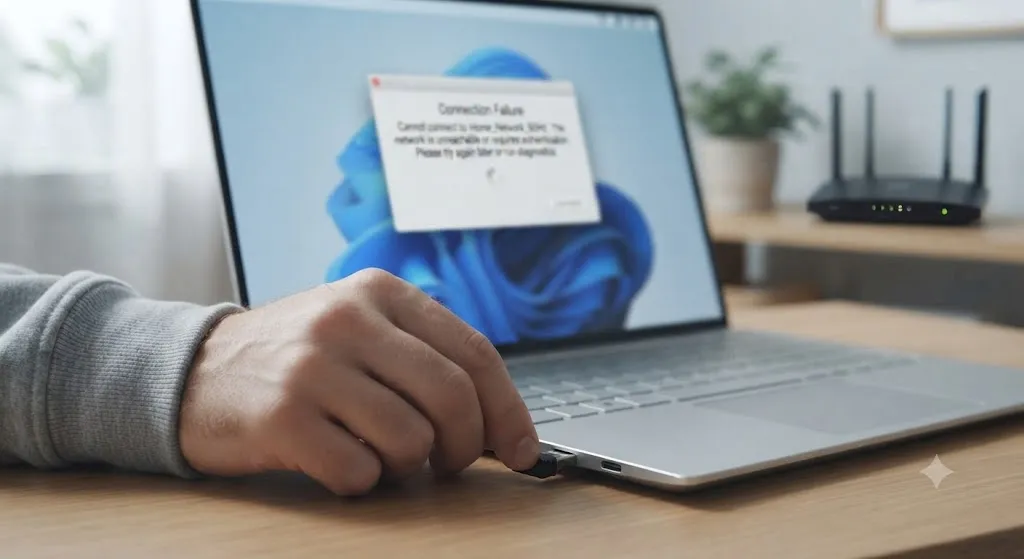
Проверка аппаратных компонентов и базовые перезагрузки
Когда ноутбук внезапно теряет соединение с сетью, в первую очередь стоит проверить физическое состояние беспроводного модуля и маршрутизатора. На многих моделях лептопов предусмотрена специальная физическая кнопка или комбинация клавиш для включения и выключения Wi-Fi адаптера. Необходимо убедиться, что режим полета на устройстве случайно не активирован в системной панели быстрых настроек.
Кроме проверки настроек самого лептопа, критически важно перезагрузить роутер путем полного отключения от электросети на десять-пятнадцать секунд. Такой простой шаг позволяет очистить временную память устройства и сбросить зависшие сетевые сессии. Основные действия для базовой диагностики включают:
- Полное выключение и повторное включение питания маршрутизатора.
- Проверку индикаторов на роутере, сигнализирующих о наличии интернет-сигнала от провайдера.
- Деактивацию режима полета в операционной системе с помощью функциональных клавиш.
- Повторное подключение к домашней беспроводной сети с предварительным удалением ее из памяти устройства.
Если индикатор Wi-Fi на корпусе маршрутизатора не мигает или горит красным цветом, проблема кроется на стороне вашего интернет-провайдера. В такой ситуации настройки самого ноутбука не смогут решить проблему, поскольку сигнал всемирной сети физически не поступает в вашу квартиру.
Обновление драйверов и настройка сетевых адаптеров
Программные сбои в работе драйверов беспроводной карты часто становятся причиной того, что ноутбук полностью игнорирует доступные точки доступа. Для проверки состояния оборудования необходимо открыть диспетчер устройств и найти раздел с сетевыми адаптерами. Если напротив вашего Wi-Fi модуля отображается желтый восклицательный знак, это свидетельствует о повреждении или устаревании системного программного обеспечения.
Устранить эту неисправность можно путем полного удаления старого драйвера и установки свежего программного обеспечения с официального сайта производителя ноутбука. Иногда помогает простой откат драйвера до предыдущей стабильной версии через свойства устройства в системе. Пользователям также полезно выполнить сброс настроек стека протоколов TCP/IP через командную строку с правами администратора. Для этого используется специальная команда netsh int ip reset, которая возвращает параметры сети в заводское состояние.
Диагностика IP-адресов и параметров маршрутизатора
| Симптом неисправности | Вероятная причина | Способ решения проблемы |
| Вечное получение IP-адреса | Сбой службы DHCP-сервера | Перезапуск службы или ручной ввод IP |
| Ограниченный доступ к сети | Блокировка трафика антивирусом | Временное отключение защитного ПО и брандмауэра |
| Сеть исчезает после выхода из сна | Энергосбережение адаптера | Отключение разрешения на отключение питания в диспетчере |
Неправильные параметры конфигурации протокола IP часто блокируют выход лептопа в интернет даже при наличии активного подключения к роутеру. Если устройство подключается к сети, но выдает ошибку без доступа к интернету, стоит проверить настройки получения адресов. Обычно домашние маршрутизаторы настроены на автоматическую раздачу IP-адресов через встроенный сервер DHCP.
Пользователь может самостоятельно проверить текущие параметры с помощью консольной команды ipconfig, введенной в командной строке Windows. Если значение основного шлюза совпадает с адресом вашего роутера, а интернет все равно отсутствует, проблема может заключаться в настройках DNS-серверов. В таком случае целесообразно временно прописать публичные DNS от Google или Cloudflare непосредственно в свойствах сетевого подключения.
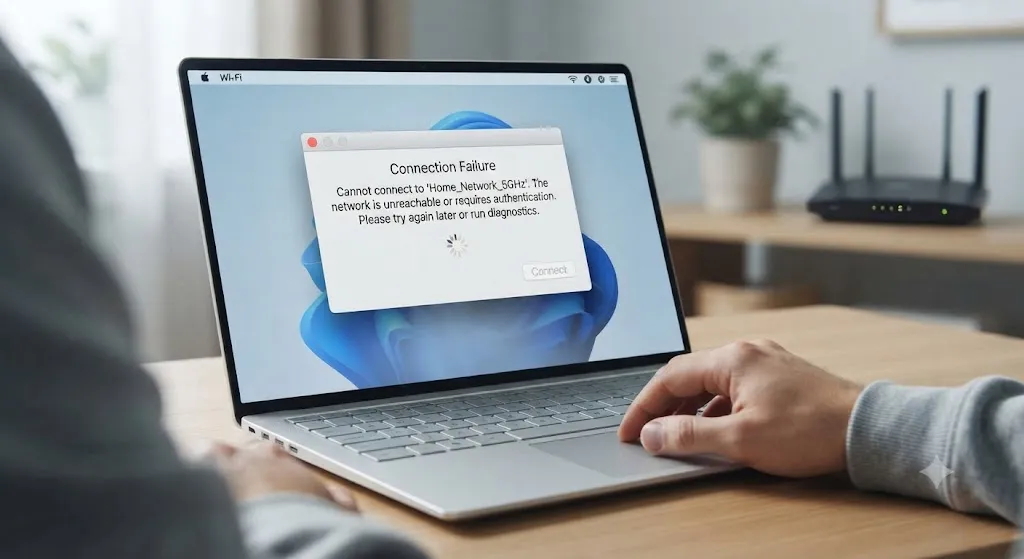
Исправление ошибок системного реестра и стороннего софта
Стороннее программное обеспечение, в частности агрессивные антивирусные программы и файрволы, способно блокировать сетевые пакеты и препятствовать нормальному соединению. Некоторые сторонние VPN-сервисы или утилиты для оптимизации трафика оставляют поврежденные записи в системном реестре Windows. Полное удаление таких программ вместе с чисткой остаточных файлов часто полностью восстанавливает работоспособность беспроводного модуля.
Необходимо также проверить системные службы, которые отвечают за автонастройку WLAN и работу беспроводных сетей. Если соответствующая служба была случайно переведена в ручной режим запуска или остановлена, операционная система потеряет способность сканировать эфир. Быстрый запуск службы через оснастку services.msc возвращает лептопу способность видеть близлежащие точки доступа.

- Как выбрать правильную ортопедическую подушку для здорового сна и шеи. - 11 августа, 2026
- Как эффективно почистить ковер от пятен и шерсти в домашних условиях - 11 августа, 2026
- Как избавиться от неприятного запаха из стиральной машины и барабана - 11 августа, 2026
 Angelina