

Відсутність підключення до інтернету через Wi-Fi на ноутбуці є однією з найпоширеніших проблем, з якими стикаються користувачі незалежно від операційної системи. Така несправність може бути спричинена як програмними збоями в самій операційній системі Windows або macOS, так і апаратними неполадками самого роутера чи бездротового адаптера. Самостійна діагностика та покрокова перевірка основних параметрів дозволяють швидко локалізувати джерело проблеми та відновити доступ до мережі без залучення спеціалістів сервісного центру. Розуміння базових принципів роботи мережевих протоколів значно економить час та запобігає зайвим витратам на ремонт обладнання.
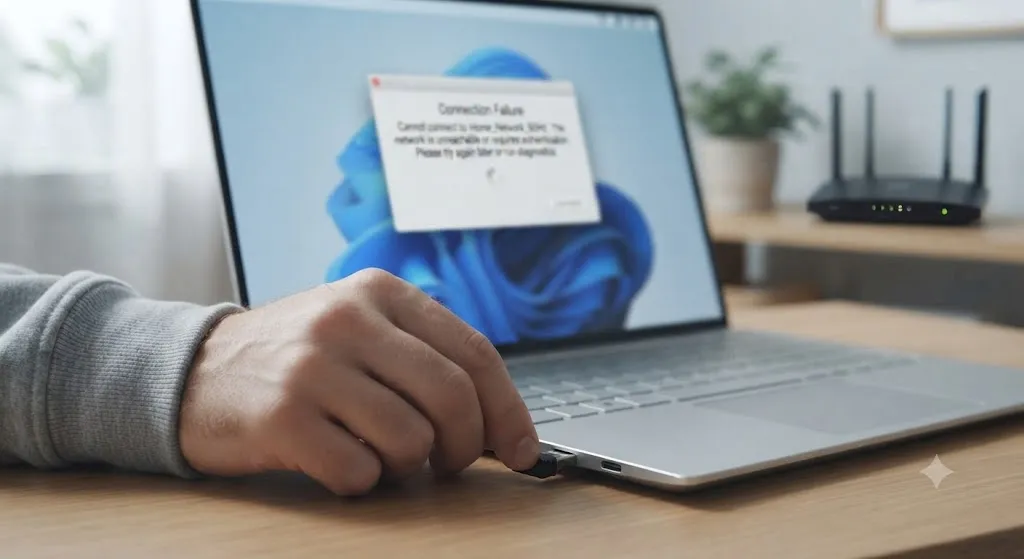
Перевірка апаратних компонентів та базові перезавантаження
Коли ноутбук раптово втрачає з’єднання з мережею, першочергово варто перевірити фізичний стан бездротового модуля та маршрутизатора. На багатьох моделях лептопів передбачено спеціальну фізичну кнопку або комбінацію клавіш для увімкнення та вимкнення Wi-Fi адаптера. Необхідно переконатися, що режим польоту на пристрої випадково не активований у системній панелі швидких налаштувань.
Окрім перевірки налаштувань самого лептопа, критично важливо перезавантажити роутер шляхом повного відключення від електромережі на десять-п’ятнадцять секунд. Такий простий крок дозволяє очистити тимчасову пам’ять пристрою та скинути завислі мережеві сесії. Основні дії для базової діагностики включають:
- Повне вимкнення та повторне увімкнення живлення маршрутизатора.
- Перевірку індикаторів на роутері, що сигналізують про наявність інтернет-сигналу від провайдера.
- Деактивацію режиму польоту в операційній системі за допомогою функціональних клавіш.
- Повторне підключення до домашньої бездротової мережі з попереднім видаленням її з пам’яті пристрою.
Якщо індикатор Wi-Fi на корпусі маршрутизатора не блимає або світиться червоним кольором, проблема криється на стороні вашого інтернет-провайдера. У такій ситуації налаштування самого ноутбука не зможуть вирішити проблему, оскільки сигнал всесвітньої мережі фізично не надходить до вашої квартири.
Оновлення драйверів та налаштування мережевих адаптерів
Програмні збої в роботі драйверів бездротової карти часто стають причиною того, що ноутбук повністю ігнорує доступні точки доступу. Для перевірки стану обладнання необхідно відкрити диспетчер пристроїв та знайти розділ із мережевими адаптерами. Якщо навпроти вашого Wi-Fi модуля відображається жовтий знак оклику, це свідчить про пошкодження або застарілість системного програмного забезпечення.
Усунути цю несправність можна шляхом повного видалення старого драйвера та встановлення свіжого програмного забезпечення з офіційного сайту виробника ноутбука. Іноді допомагає просте відкочування драйвера до попередньої стабільної версії через властивості пристрою в системі. Користувачам також корисно виконати скидання налаштувань стека протоколів TCP/IP через командний рядок з правами адміністратора. Для цього використовується спеціальна команда netsh int ip reset, яка повертає параметри мережі до заводського стану.
Діагностика IP-адрес та параметрів маршрутизатора
| Симптом несправності | Ймовірна причина | Спосіб вирішення проблеми |
| Вічне отримання IP-адреси | Збій служби DHCP-сервера | Перезапуск служби або ручне введення IP |
| Обмежений доступ до мережі | Блокування трафіку антивірусом | Тимчасове вимкнення захисного ПЗ та брандмауера |
| Мережа зникає після виходу з сонця | Енергозбереження адаптера | Вимкнення дозволу на відключення живлення в диспетчері |
Неправильні параметри конфігурації протоколу IP часто блокують вихід лептопа в інтернет навіть за наявності активного підключення до роутера. Якщо пристрій підключається до мережі, але видає помилку без доступу до інтернету, варто перевірити налаштування отримання адрес. Зазвичай домашні маршрутизатори налаштовані на автоматичну роздачу IP-адрес через вбудований сервер DHCP.
Користувач може самостійно перевірити поточні параметри за допомогою консольної команди ipconfig, введеної у командному рядку Windows. Якщо значення основного шлюзу збігається з адресою вашого роутера, а інтернет все одно відсутній, проблема може полягати в налаштуваннях DNS-серверів. У такому випадку доцільно тимчасово прописати публічні DNS від Google або Cloudflare безпосередньо у властивостях мережевого підключення.
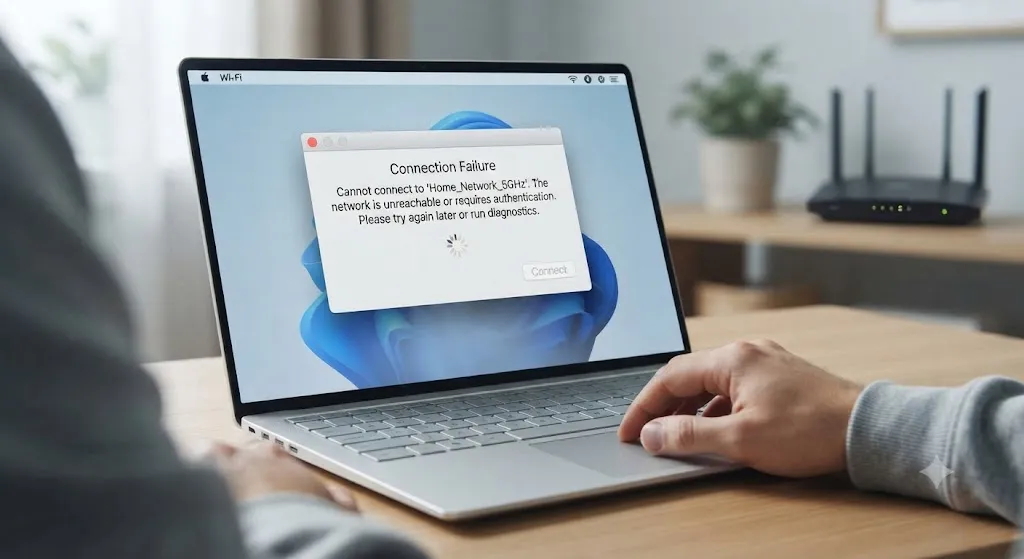
Виправлення помилок системного реєстру та стороннього софту
Стороннє програмне забезпечення, зокрема агресивні антивірусні програми та фаєрволи, здатне блокувати мережеві пакети та перешкоджати нормальному з’єднанню. Деякі сторонні VPN-сервіси або утиліти для оптимізації трафіку залишають пошкоджені записи у системному реєстрі Windows. Повне видалення таких програм разом із чисткою залишкових файлів часто повністю відновлює працездатність бездротового модуля.
Необхідно також перевірити системні служби, які відповідають за автоналаштування WLAN та роботу бездротових мереж. Якщо відповідна служба була випадково переведена в ручний режим запуску або зупинена, операційна система втратить здатність сканувати ефір. Швидкий запуск служби через оснастку services.msc повертає лептопу здатність бачити довколишні точки доступу.

- Як вибрати правильну ортопедичну подушку для здорового сну та шиї - 11 Серпня, 2026
- Як ефективно почистити килим від плям та шерсті в домашніх умовах - 11 Серпня, 2026
- Як позбутися неприємного запаху з пральної машини та барабана - 11 Серпня, 2026
 Angelina