


- Повільний Wi-Fi вдома: причини і як покращити сигнал - 8 Жовтня, 2026
- Не вистачає пам’яті на телефоні: що видалити і як звільнити місце - 8 Жовтня, 2026
- Телефон гальмує: як прискорити без скидання налаштувань - 8 Жовтня, 2026
Коли комп’ютер або ноутбук перестає розпізнавати підключену флешку чи зовнішній жорсткий диск, це створює чимало проблем для користувача, який намагається отримати доступ до важливих файлів. Така несправність може виникати як через програмні збої в операційній системі Windows, так і внаслідок фізичного пошкодження самого накопичувача або USB-порту на материнській платі. Самостійна діагностика проблеми зазвичай починається з найпростіших маніпуляцій, які дозволяють швидко відсіяти апаратні чи програмні помилки без використання спеціального діагностичного софту. Розуміння алгоритму дій допомагає зекономити час і запобігти втраті цінних даних, які зберігаються на проблемному носії.
Первинна діагностика та апаратні причини несправності
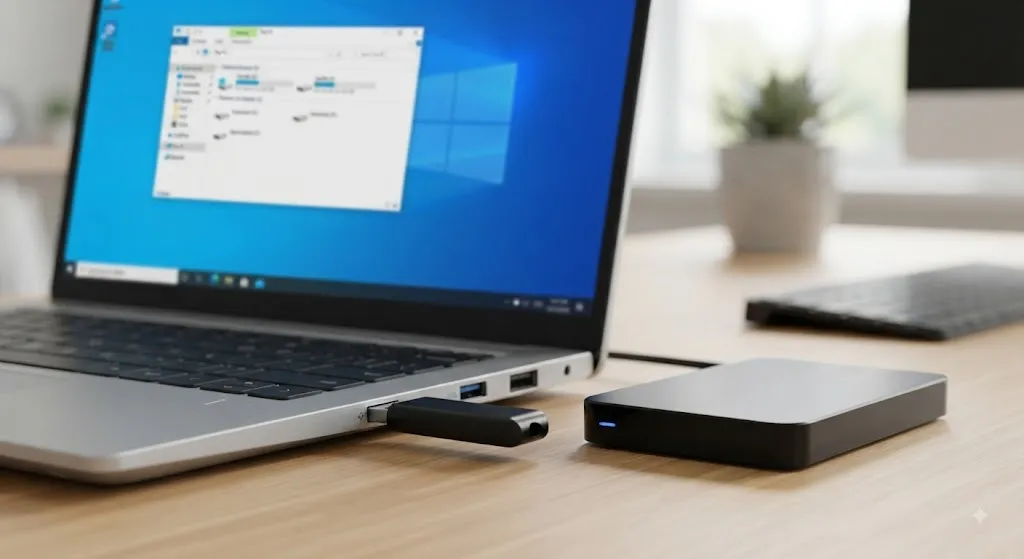
Апаратні проблеми часто стають головною причиною того, чому накопичувач не з’являється у провіднику Windows, тому перевірку завжди варто починати з фізичного підключення. Наприклад, якщо підключити зовнішній жорсткий диск через передню панель системного блоку стаціонарного комп’ютера, йому може не вистачати живлення через довгі тонкі дроти внутрішньої розводки. У такому випадку підключення безпосередньо до портів на задній панелі материнської плати часто повністю вирішує проблему нестачі енергії.
- Змініть USB-порт на комп’ютері, оскільки порти стандарту USB 2.0 або USB 3.0 на передній чи задній панелі можуть вийти з ладу окремо один від одної.
- Підключіть проблемну флешку чи зовнішній диск до іншого комп’ютера або ноутбука, щоб виключити несправність вашого власного обладнання.
- Перевірте стан роз’єму на самому носії на наявність пилу, бки чи заломів контактів, які перешкоджають нормальному з’єднанню.
- Використовуйте інший інтерфейсний кабель для зовнішнього жорсткого диска, оскільки старі дроти часто переламуються всередині.
Коли індикатор на флешці блимає, але система не реагує, проблема майже напевно криється в апаратній несумісності контролерів або зносі портів. Сучасні порти USB 3.1 та USB-C мають зворотну сумісність, проте програмні драйвери материнської плати іноді зависають і потребують повного перезавантаження пристрою.
Вирішення програмних збоїв через диспетчер пристроїв та керування дисками
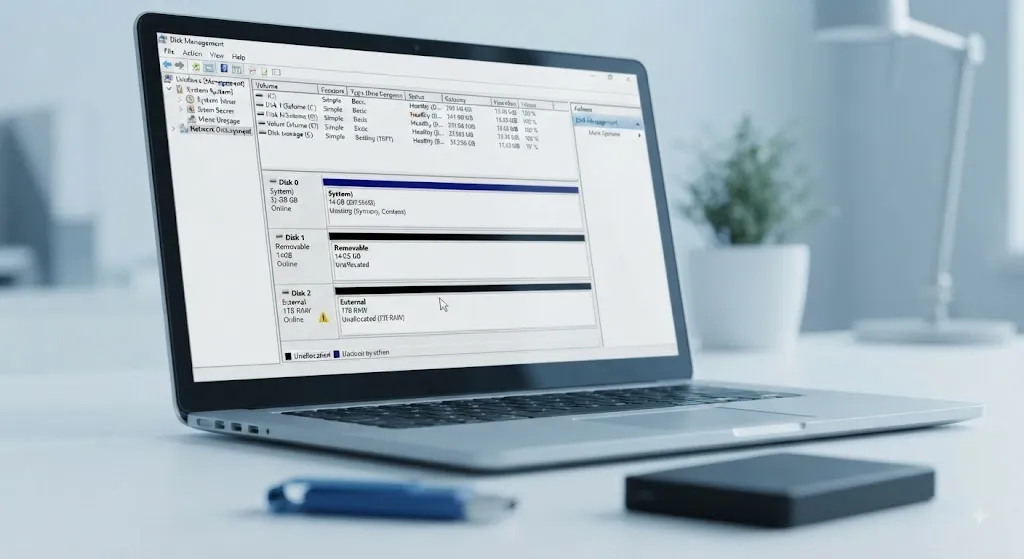
Якщо фізичне підключення працює коректно, слід звернутися до вбудованих інструментів Windows, таких як «Керування дисками» та «Диспетчер пристроїв». Часто носій не отримує літеру тому автоматично через конфлікт у системі, через що його неможливо побачити у звичайному «Провіднику». Утиліта «Керування дисками» дозволяє побачити всі підключені накопичувачі, навіть ті, яким не присвоєно жодної букви, або ті, що мають нерозмічену область.
Праворуч у меню «Керування дисками» можна знайти зниклий накопичувач, натиснути на нього правою кнопкою миші та вибрати пункт «Змінити букву диска або шлях до диска». Призначення унікальної букви, наприклад літери «E» чи «F», миттєво повертає доступ до всіх файлів без необхідності форматування чи втрати даних. Якщо ж у «Диспетчері пристроїв» навпроти USB-контролера горить жовтий трикутник, це вказує на збій драйверів, які необхідно оновити або видалити для повторного автоматичного розпізнавання системою.
Пошук та усунення конфліктів файлових систем і помилок розділів
| Тип проблеми | Симптоми прояву | Спосіб усунення в системі |
| Пошкоджена файлова система | Диск просить форматування або визначається як RAW | Виконати команду chkdsk через командний рядок |
| Відсутність букви тому | Накопичувач є в Керуванні дисками, але відсутній у Провіднику | Призначити нову букву через оснастку Керування дисками |
| Застарілі драйвери | Помилка з кодом 10 або 43 у Диспетчері пристроїв | Оновити драйвери контролерів шини USB |
| Наявність нерозміченої області | Розділ став чорним і не має файлової системи | Створити новий простий том або відновити структуру даних |
Коли файлова система накопичувача переходить у статус RAW через раптове вимкнення під час запису, Windows не може прочитати його вміст стандартними засобами. У таких ситуаціях вбудована утиліта chkdsk з параметром /f /r сканує поверхню диска, знаходить пошкоджені сектори та відновлює логічну структуру файлової системи. Варто пам’ятати, що глибоке сканування та виправлення помилок може тривати від кількох хвилин до кількох годин залежно від загального обсягу зовнішнього носія.
Відновлення працездатності контролерів шини USB в операційній системі
Помилки на рівні системного реєстру Windows та контролерів USB часто блокують роботу будь-яких зовнішніх накопичувачів, що підключаються до портів. Для виправлення цього збою необхідно відкрити «Диспетчер пристроїв», знайти розділ «Контролери USB» та повністю видалити всі елементи з назвою «Корневий USB-концентратор» чи «Хост-контролер». Після завершення процедури видалення обов’язково виконайте перезавантаження комп’ютера, щоб операційна система автоматично встановила чисті драйвери для всіх портів.