


- Що подарувати татові: практичні і несподівані ідеї - 25 Листопада, 2026
- Що подарувати мамі: ідеї для будь-якого бюджету і приводу - 24 Листопада, 2026
- Смартфон повільно працює: як прискорити без скидання - 24 Листопада, 2026
Підключити ноутбук до телевізора можна за допомогою HDMI-кабелю, бездротової трансляції екрана або спеціальних адаптерів. Вибір способу залежить від роз’ємів на обох пристроях, операційної системи ноутбука та можливостей телевізора. Наприклад, через HDMI можна вивести зображення з ноутбука на великий екран і передавати звук одним кабелем, а бездротове підключення дає змогу обійтися без дротів. Перед початком потрібно визначити, які технології підтримують пристрої, щоб уникнути проблем із відсутністю зображення, звуку або затримками під час відтворення відео.
Як підключити ноутбук до телевізора через HDMI
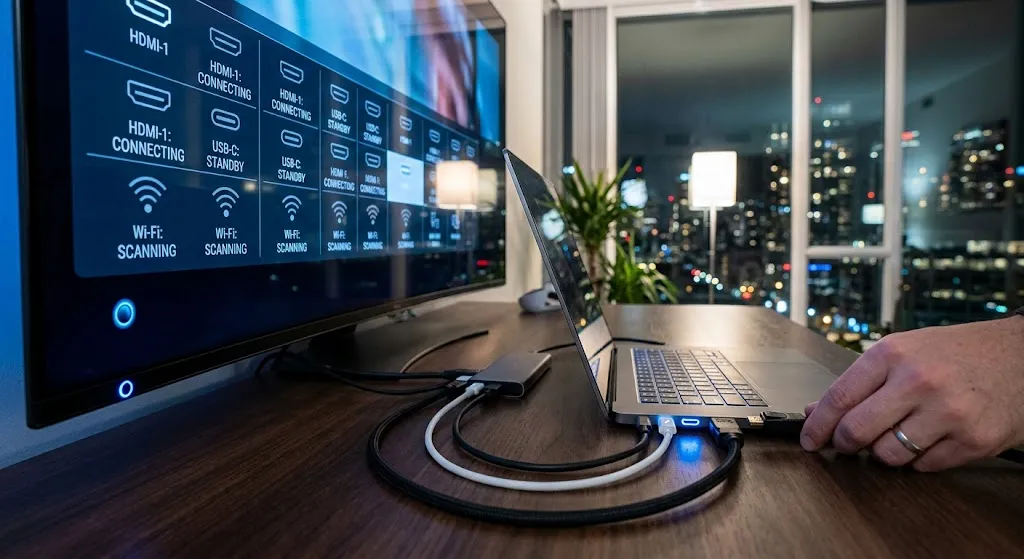
HDMI — найпростіший і найпоширеніший спосіб підключення ноутбука до телевізора. Він передає цифрове зображення та звук одним кабелем, тому для перегляду фільмів, фотографій, презентацій або роботи з документами не потрібні додаткові налаштування мережі. Спочатку перевірте, чи є на ноутбуці та телевізорі HDMI-роз’єми. На телевізорі вони зазвичай розташовані на задній або бічній панелі й можуть мати позначення HDMI 1, HDMI 2 або HDMI 3.
Щоб підключити пристрої, вимкніть телевізор або залиште його ввімкненим, якщо виробник не вимагає іншого, і вставте кабель HDMI у відповідні роз’єми. На телевізорі за допомогою пульта натисніть кнопку Source, Input або кнопку вибору джерела сигналу та встановіть HDMI-вхід, до якого підключено ноутбук. На Windows натисніть комбінацію клавіш Win + P і виберіть режим відображення: «Лише екран ПК», «Дублювати», «Розширити» або «Лише другий екран». Якщо зображення не з’явилося автоматично, зачекайте кілька секунд і перевірте, чи правильно вибрано вхід телевізора.
Основні режими відображення мають такі особливості:
- Дублювати. На екрані ноутбука й телевізора показується однакове зображення. Цей режим зручний для перегляду фільмів, фотографій і демонстрації презентацій.
- Розширити. Телевізор стає додатковою робочою областю. Наприклад, на ноутбуці можна відкрити браузер, а на телевізорі — відео або документ.
- Лише другий екран. Зображення виводиться тільки на телевізор. Такий варіант підходить для перегляду фільмів, коли екран ноутбука не потрібен.
- Лише екран ПК. Зображення залишається на ноутбуці, а телевізор не використовується як дисплей.
Після підключення перевірте роздільну здатність і частоту оновлення екрана в налаштуваннях Windows. Для телевізора з роздільною здатністю 3840 × 2160 пікселів, тобто 4K, бажано використовувати кабель і порти, які підтримують потрібну роздільну здатність та частоту оновлення. Якщо звук продовжує відтворюватися через динаміки ноутбука, відкрийте налаштування звуку й виберіть телевізор або HDMI-пристрій як вихідний аудіопристрій. Для звичайного перегляду відео найчастіше достатньо стандартного кабелю HDMI, але для 4K із високою частотою оновлення можуть знадобитися кабель і обладнання відповідного класу.
Як підключити ноутбук до телевізора без дротів
Бездротове підключення дає змогу передавати зображення з ноутбука на телевізор через Wi-Fi без використання HDMI-кабелю. Для цього телевізор повинен підтримувати відповідну технологію трансляції або мати сумісний зовнішній пристрій. На ноутбуках із Windows поширеним варіантом є Miracast, якщо його підтримують обидва пристрої. На телевізорах із Google TV або Android TV також можуть бути доступні функції трансляції через Google Cast, однак вони працюють не так само, як Miracast, і потребують сумісності з конкретним способом передавання контенту.
Щоб скористатися Miracast у Windows, увімкніть телевізор і активуйте режим бездротового відображення, якщо він потрібен для вашої моделі. На ноутбуці натисніть Win + K, дочекайтеся появи списку доступних дисплеїв і виберіть телевізор. Якщо пристрої запитують підтвердження або PIN-код, виконайте інструкції на екрані. Якщо телевізор не з’являється у списку, перевірте підтримку Miracast ноутбуком і телевізором, оновіть драйвери бездротового адаптера та переконайтеся, що функцію бездротового відображення активовано на телевізорі.
Які способи підключення підходять для різних пристроїв
Не кожен ноутбук має повнорозмірний HDMI-роз’єм, а не кожен телевізор підтримує бездротове відображення. На тонких ноутбуках часто використовують USB-C із підтримкою передавання відео через DisplayPort Alt Mode, тому перед купівлею адаптера потрібно перевірити характеристики конкретної моделі. Сам по собі USB-C не гарантує можливості виведення зображення: деякі порти призначені лише для передавання даних і заряджання. Якщо телевізор має HDMI, а ноутбук — лише сумісний USB-C, можна використати адаптер USB-C — HDMI або відповідний кабель.
Якщо ноутбук працює на macOS, підключення через HDMI здійснюється безпосередньо або через сумісний адаптер для USB-C чи Thunderbolt. Після підключення відкрийте «Системні параметри» та розділ «Дисплеї», щоб налаштувати дублювання або розширення робочого столу. Для бездротового відображення з Mac можна використовувати AirPlay, якщо телевізор підтримує AirPlay або підключений до сумісного пристрою Apple TV. На Windows і macOS назви меню відрізняються, тому інструкції для однієї операційної системи не завжди підходять для іншої.
| Спосіб підключення | Що потрібно | Основні переваги | Обмеження |
|---|---|---|---|
| HDMI | HDMI-порт і відповідний кабель | Стабільне зображення та звук, просте налаштування | Потрібен кабель відповідної довжини |
| USB-C — HDMI | USB-C із підтримкою відеовиходу та сумісний адаптер | Підходить для багатьох сучасних ноутбуків | Не кожен USB-C підтримує виведення зображення |
| Miracast | Сумісні ноутбук і телевізор | Не потрібен кабель | Можливі затримки та проблеми сумісності |
| AirPlay | Mac і телевізор із підтримкою AirPlay або Apple TV | Зручне бездротове передавання зображення | Працює лише з сумісними пристроями |
| Google Cast | Сумісний телевізор або пристрій із Google Cast | Зручна трансляція підтримуваного контенту | Не всі програми передають повний робочий стіл однаково |
Для фільмів, ігор і роботи, де важлива мінімальна затримка, зазвичай краще використовувати кабельне підключення. Бездротова трансляція зручніша, коли ноутбук потрібно залишити на столі або немає можливості прокласти кабель до телевізора. Якість і плавність зображення через Wi-Fi залежать від можливостей пристроїв, навантаження на мережу та відстані між ними. Якщо потрібен стабільний сигнал для ігор або відео у високій роздільній здатності, перевірте можливості телевізора, ноутбука, кабелю чи адаптера до початку використання.
Що робити, якщо ноутбук не підключається до телевізора
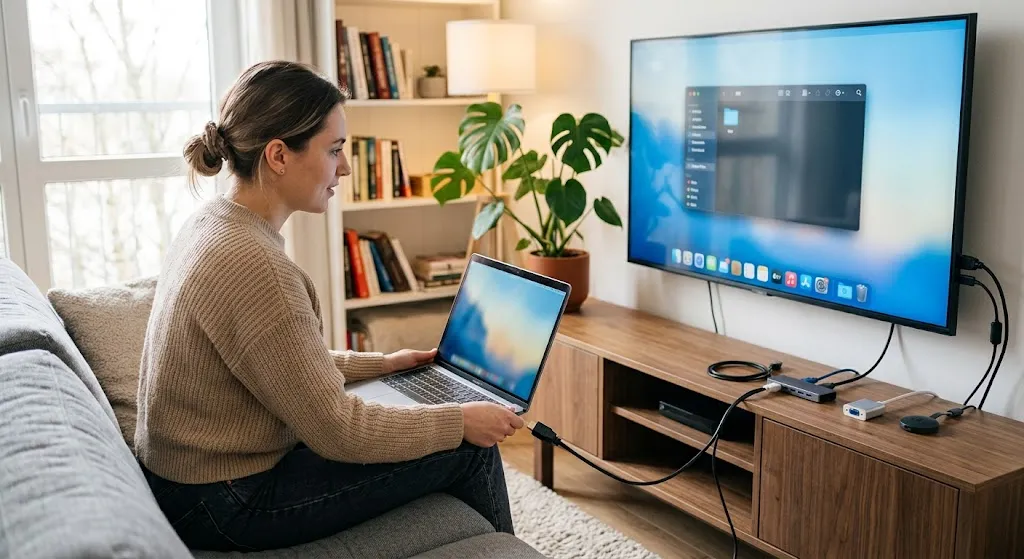
Якщо після підключення через HDMI телевізор показує повідомлення «Немає сигналу», спочатку перевірте вибране джерело сигналу та надійність з’єднання кабелю з обома пристроями. Спробуйте інший HDMI-порт телевізора або інший кабель, якщо є така можливість. На ноутбуці з Windows відкрийте параметри дисплея та натисніть кнопку пошуку або виявлення додаткового дисплея, якщо вона доступна. Якщо ноутбук підключено через перехідник, переконайтеся, що він підтримує передавання відео, а не лише заряджання чи обмін даними.
Якщо зображення є, але немає звуку, перевірте вибраний пристрій виведення звуку в налаштуваннях операційної системи та гучність телевізора. Коли екран телевізора обрізаний, зображення розмите або має неправильні пропорції, встановіть рекомендовану роздільну здатність і перевірте налаштування масштабу, формату зображення та overscan у меню телевізора. За проблем із Miracast перевірте підтримку технології, оновлення драйверів і налаштування бездротового дисплея. Якщо телевізор не підтримує потрібний спосіб трансляції, практичним рішенням може бути HDMI-кабель або сумісний зовнішній пристрій для бездротового передавання зображення.