


- Що подарувати татові: практичні і несподівані ідеї - 25 Листопада, 2026
- Що подарувати мамі: ідеї для будь-якого бюджету і приводу - 24 Листопада, 2026
- Смартфон повільно працює: як прискорити без скидання - 24 Листопада, 2026
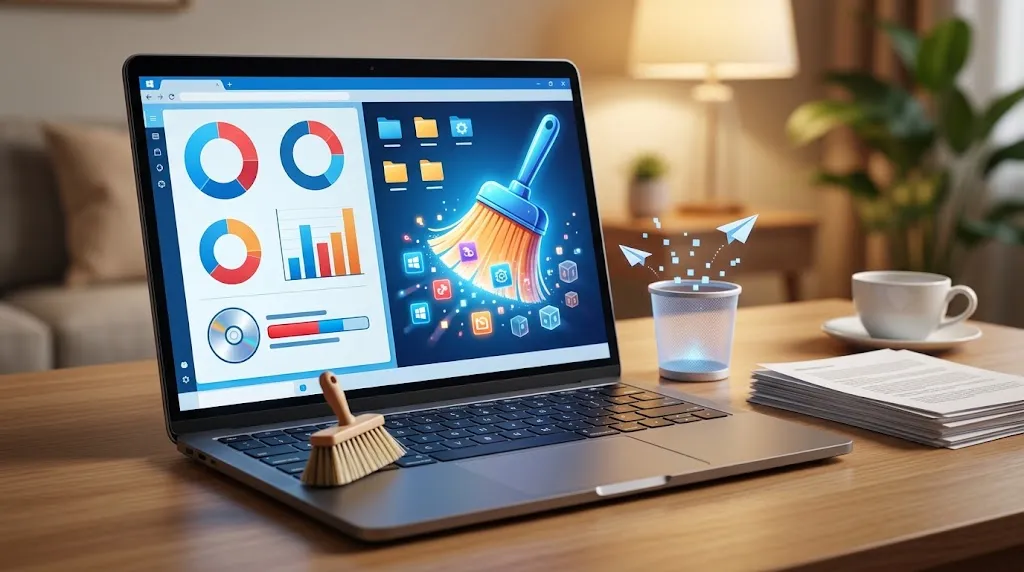
Диск C у Windows зазвичай містить операційну систему, встановлені програми, тимчасові файли та дані користувача. Коли вільного місця залишається мало, комп’ютер може повільніше працювати, оновлення Windows можуть не встановлюватися, а програми — повідомляти про помилки під час збереження файлів. Найчастіше накопичувач заповнюють тимчасові дані, кеш браузера, залишки оновлень, завантажені файли та програми, якими давно не користуються. Щоб звільнити місце, не потрібно видаляти системні папки або перевстановлювати Windows, адже в операційній системі є вбудовані інструменти очищення. Спочатку варто визначити, які саме дані займають найбільше простору, а потім видаляти лише ті файли, які не потрібні для роботи комп’ютера.
Як перевірити, чим заповнений диск C
Перед очищенням потрібно з’ясувати, скільки вільного місця залишилося на системному накопичувачі та які категорії файлів займають найбільше простору. У Windows 10 і Windows 11 це можна зробити через налаштування сховища. Натисніть Win + I, щоб відкрити параметри системи, перейдіть до розділу «Система», а потім виберіть «Пам’ять» або «Сховище» залежно від версії Windows. Після аналізу система покаже обсяг, зайнятий програмами, тимчасовими файлами, документами, зображеннями та іншими категоріями даних.
Якщо на диску C залишилося лише кілька гігабайтів, потрібно визначити, чи проблема пов’язана з особистими файлами, програмами або системними даними. Наприклад, папка «Завантаження» може містити старі інсталяційні файли, відео та архіви, які займають десятки гігабайтів. Якщо значну частину накопичувача використовують установлені програми та ігри, очищення кешу може дати незначний результат, тому доцільніше видалити непотрібне програмне забезпечення. Коли ж багато місця займають тимчасові файли або дані попередніх оновлень, варто скористатися вбудованими засобами очищення Windows.
Щоб швидко перевірити диск C, виконайте такі дії:
- Відкрийте «Цей ПК» через Провідник файлів.
- Знайдіть диск із позначенням C: та подивіться на індикатор вільного місця.
- Натисніть на диск правою кнопкою миші й виберіть «Властивості», щоб побачити загальний обсяг, використаний простір і кількість вільних гігабайтів.
- Відкрийте параметри сховища Windows, щоб переглянути розподіл місця за категоріями.
- Перевірте папки «Завантаження», «Відео», «Документи» та «Робочий стіл», оскільки файли в них часто зберігаються безпосередньо на диску C.
Після перевірки можна визначити пріоритет очищення та не витрачати час на видалення дрібних файлів, якщо основний обсяг займають великі відео або програми. Бажано залишати на системному диску певний запас вільного простору, щоб Windows могла створювати тимчасові дані, встановлювати оновлення та працювати з файлом підкачки. Не існує єдиного обов’язкового значення для всіх комп’ютерів, оскільки необхідний запас залежить від обсягу накопичувача, установлених програм і характеру навантаження. Якщо диск майже повністю заповнений, спочатку варто звільнити кілька гігабайтів, а потім перейти до детальнішого очищення.
Як видалити тимчасові файли та очистити диск засобами Windows
Один із найпростіших способів звільнити місце — видалити тимчасові файли через налаштування сховища. Відкрийте «Параметри» за допомогою комбінації клавіш Win + I, перейдіть до розділу «Система» та відкрийте «Пам’ять» або «Сховище». Виберіть пункт «Тимчасові файли» та дочекайтеся, поки Windows визначить доступні для видалення дані. У списку можуть бути тимчасові файли програм, ескізи зображень, кеш доставки оновлень, файли журналів та інші категорії, які система більше не потребує для звичайної роботи.
Перед натисканням кнопки видалення уважно перевірте, які категорії позначені для очищення. Особливу увагу потрібно приділити пункту «Завантаження»: якщо встановити відповідну позначку, Windows може видалити особисті файли з однойменної папки, а не лише тимчасові дані. Також обережно працюйте з пунктом очищення попередніх установок Windows, оскільки після видалення відповідних файлів може зникнути можливість повернутися до попередньої версії системи стандартними засобами. Коли потрібні категорії вибрано, натисніть кнопку видалення файлів і дочекайтеся завершення процесу.
Для додаткового очищення у Windows 10 і Windows 11 можна скористатися класичною утилітою «Очищення диска». Натисніть Win + R, введіть cleanmgr і натисніть Enter, після чого виберіть диск C. У вікні програма покаже категорії даних, які можна видалити, а після натискання кнопки «Очистити системні файли» виконає повторний аналіз із додатковими системними категоріями. Цей інструмент може допомогти прибрати файли журналів, тимчасові дані та деякі залишки оновлень, але доступні категорії залежать від стану конкретної системи. Після завершення очищення варто повторно перевірити вільне місце, щоб зрозуміти, наскільки ефективною була процедура.
Як звільнити місце на диску C без видалення важливих даних
Якщо вбудоване очищення не дало помітного результату, перевірте особисті файли та встановлені програми. Відкрийте Провідник файлів і перегляньте папки користувача, зокрема «Завантаження», «Відео», «Зображення» та «Робочий стіл». Великі відеофайли, архіви, копії документів і старі інсталяційні пакети можуть займати значно більше місця, ніж кеш системи. Якщо файли потрібні, перенесіть їх на інший диск, зовнішній накопичувач або в хмарне сховище, перевіривши, що копіювання завершилося успішно.
Програми та ігри також можуть використовувати значну частину системного диска, особливо якщо вони містять великі бібліотеки ресурсів або завантажені доповнення. Щоб переглянути встановлені програми, відкрийте «Параметри» та перейдіть до розділу «Програми» — «Інстальовані програми» у Windows 11 або відповідного розділу програм у Windows 10. Відсортуйте список за розміром, якщо така можливість доступна, і визначте програмне забезпечення, яким більше не користуєтеся. Видаляйте програми через стандартний деінсталятор Windows, а не вручну з папки C:\Program Files, оскільки просте видалення папки може залишити службові компоненти, записи конфігурації та інші дані.
| Спосіб очищення | Що можна видалити або перенести | На що звернути увагу |
|---|---|---|
| Очищення тимчасових файлів | Кеш, тимчасові дані програм, ескізи та деякі журнали | Перевіряйте кожну категорію перед видаленням |
| Очищення диска | Тимчасові системні файли та доступні залишки оновлень | Для системних категорій може знадобитися запуск очищення системних файлів |
| Перевірка папки «Завантаження» | Старі архіви, інсталятори, документи та відео | Не видаляйте потрібні особисті файли |
| Видалення програм | Непотрібні програми та ігри | Переконайтеся, що не потрібні збереження, проєкти або локальні дані |
| Перенесення великих файлів | Відео, фотографії, архіви та резервні копії | Перевірте копії перед видаленням оригіналів |
| Очищення кошика | Файли, які вже були видалені через Провідник | Після очищення відновити їх стандартними засобами буде складніше |
Ще один спосіб запобігти повторному заповненню диска — увімкнути «Контроль пам’яті» у налаштуваннях сховища Windows. Ця функція може автоматично видаляти деякі тимчасові файли та керувати очищенням кошика відповідно до заданих параметрів. Перед увімкненням перевірте, які правила очищення встановлено, особливо якщо ви зберігаєте в кошику файли, які плануєте відновити. Для регулярного звільнення місця також можна перенести папки з особистими даними на інший накопичувач, якщо комп’ютер має додатковий диск або достатньо вільного простору на іншому розділі.
Що не можна видаляти з диска C і як уникнути помилок
Під час очищення диска C не можна без розуміння призначення видаляти системні папки Windows, Program Files, Program Files (x86) і приховану папку ProgramData. У них зберігаються компоненти операційної системи, файли програм, службові дані та налаштування, необхідні для стабільної роботи комп’ютера. Не варто вручну видаляти вміст папок C:\Windows, C:\Windows\System32 або файли з невідомими назвами лише тому, що вони займають багато місця. Якщо потрібно звільнити простір, використовуйте системні інструменти або деінсталятори, які визначають, які компоненти можна безпечно прибрати.
Також не слід без необхідності видаляти файл підкачки, вимикати системний захист або очищати точки відновлення вручну. Файл підкачки допомагає Windows працювати з пам’яттю, коли фізичної оперативної пам’яті недостатньо, а точки відновлення можуть знадобитися для повернення системи до попереднього стану після проблемного оновлення чи встановлення драйвера. Якщо диск продовжує швидко заповнюватися навіть після очищення, перевірте, чи не накопичуються резервні копії, великі файли оновлень, кеші програм або дані в папках користувача. Не встановлюйте сумнівні «оптимізатори», які обіцяють автоматично видалити всі непотрібні файли: такі програми можуть прибирати корисні дані або створювати додаткові проблеми. Найбезпечніший підхід — перевірити зайнятий простір, видаляти лише зрозумілі категорії даних і після кожного етапу контролювати, скільки вільного місця залишилося.