

Когда ноутбук внезапно теряет доступ к сети, это полностью парализует рабочий процесс, учебу и развлечения, превращая современный девайс в обычную печатную машинку. Проблема может скрываться как в банальном сбое настроек операционной системы Windows или macOS, так и в физической неисправности роутера, повреждении кабеля или отсутствии сигнала от провайдера. Чтобы быстро восстановить соединение, важно не хвататься за все подряд, а последовательно проверить основные точки отказа с помощью четкого алгоритма диагностики. В этой статье мы подробно разберем все реальные причины отсутствия интернета на ноутбуке и предоставим конкретные пошаговые инструкции для их устранения без лишней воды и общих фраз.
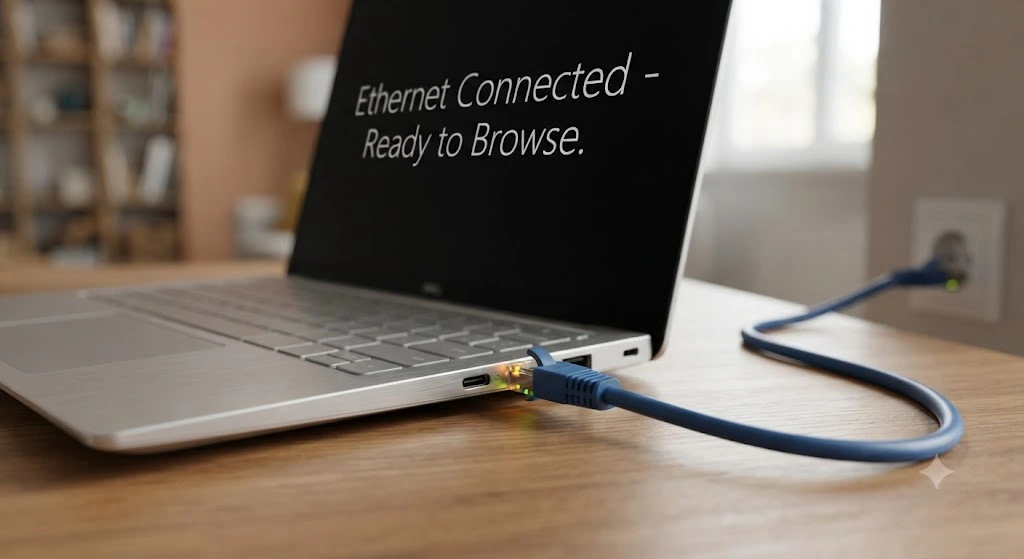
Аппаратные сбои и проблемы с маршрутизатором
Самой первой причиной отсутствия интернета часто является обычное зависание роутера или модема, которое решается простым перезапуском оборудования через полное отключение от розетки на 10-15 секунд. Кроме этого, следует проверить работоспособность самого Wi-Fi модуля на ноутбуке, убедившись, что физический переключатель на корпусе активирован или соответствующая комбинация клавиш не перевела беспроводной адаптер в режим полета. Если вы используете проводное подключение через Ethernet-кабель, внимательно осмотрите коннектор RJ-45 на наличие сломанных фиксаторов или окисленных контактов, которые часто становятся причиной потери пакета данных. Также стоит подключить другое устройство, например, смартфон, к той же сети Wi-Fi, чтобы исключить аварию на линии самого интернет-провайдера.
- Перезагрузите маршрутизатор и сетевой коммутатор, вытащив шнур питания не менее чем на 15 секунд для полного сброса энергозависимой памяти устройства.
- Проверьте индикаторы на роутере: лампочки питания, Wi-Fi и WAN должны светиться стабильным зеленым или синим цветом без хаотичного мигания.
- Осмотрите кабель провайдера на предмет заломов, перетираний стульями или следов повреждения домашними животными по всей длине от входа в квартиру до порта маршрутизатора.
- Убедитесь, что на самом ноутбуке не активирован авиарежим, который полностью блокирует работу как Wi-Fi, так и Bluetooth-модулей.
Попытка подключиться к другой сети, например, раздав мобильный интернет со смартфона, поможет окончательно локализовать проблему и понять, виновен ли конкретно ваш домашний роутер или сам ноутбук. Если другие устройства стабильно видят и раздают интернет, а ноутбук упрямо пишет «Без доступа к интернету», проблема точно кроется на уровне операционной системы вашего ПК.
Ошибки конфигурации сети и системные сбои
Программные сбои в ОС Windows часто блокируют выход в глобальную сеть из-за повреждения кэша служб DNS или некорректных параметров протокола TCP/IP, которые можно сбросить через командную строку. Для этого необходимо запустить терминал от имени администратора и ввести последовательно команды ipconfig /flushdns, netsh int ip reset и netsh winsock reset, после чего обязательно перезагрузить ноутбук. Неправильно выставленные системные дата и время также критически влияют на работу интернет-соединения, поскольку современные сертификаты безопасности SSL/TLS блокируют загрузку веб-страниц, если часы устройства отстают даже на несколько часов. Поврежденные или устаревшие драйверы сетевой карты являются еще одной распространенной причиной, когда система просто не видит адаптер или выдает ошибку с желтым знаком восклицания в Диспетчере устройств.
Для восстановления корректной работы сетевого адаптера следует зайти в Диспетчер устройств, найти пункт Сетевые адаптеры и выполнить полное обновление или удаление драйвера с последующей переустановкой. Если вы недавно устанавливали сторонние антивирусные программы или фаерволы, они могли заблокировать сетевой трафик из-за ложных срабатываний на безопасные системные запросы вашего браузера.
| Название проблемы | Основная причина возникновения | Метод решения проблемы |
|---|---|---|
| Сбой DNS-кэша | Повреждение локальной таблицы адресных запросов | Выполнить команду ipconfig /flushdns в командной строке |
| Устаревший драйвер | Конфликт обновлений Windows с чипом адаптера | Обновить драйвер через официальный сайт производителя ноутбука |
| Ошибка IP-адреса | Конфликт DHCP-сервера или статических настроек | Установить автоматическое получение IP и DNS в свойствах сети |
| Блокировка антивирусом | Ложное срабатывание защитного ПО на сетевой порт | Добавить подключение в исключения фаервола или удалить сторонний антивирус |
Выполнение полного сброса сетевых настроек через меню параметров сети в Windows полностью удаляет и заново устанавливает все виртуальные коммутаторы и адаптеры. Этот радикальный метод эффективно устраняет последствия работы вирусов, некорректно удаленных VPN-клиентов или других программ, которые глубоко вмешиваются в системный стек протоколов передачи данных. После такого сброса ноутбук вернется к заводскому состоянию сетевых параметров, что гарантированно снимает программные ограничения доступа.
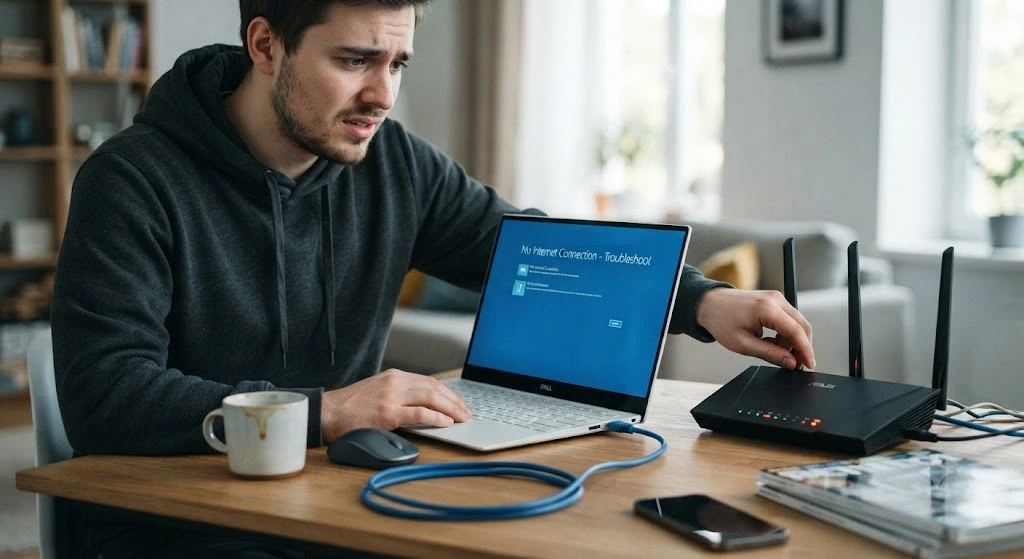
Действия провайдера и ограничения тарифного плана
Иногда проблема отсутствия интернета вообще не зависит от состояния вашего ноутбука или домашнего роутера, а обусловлена техническими работами или аварией на магистральном оборудовании провайдера. В таких случаях светодиод WAN на вашем роутере обычно начинает мигать красным или полностью гаснет, сигнализируя об отсутствии физического сигнала из подъезда или улицы. Еще одной банальной причиной является несвоевременная оплата услуг связи, из-за которой биллинговая система поставщика услуг автоматически блокирует доступ к сети интернет на уровне порта. Проверить состояние лицевого счета и узнать об аварийных отключениях в вашем доме можно через мобильный додаток провайдера, зайдя туда с помощью мобильного интернета со смартфона.
Специфические настройки протоколов авторизации, такие как PPPoE, L2TP или MAC-адрес, также требуют пристального внимания, особенно если вы недавно заменили старый маршрутизатор на новый. Некоторые провайдеры привязывают интернет-кабель к конкретной MAC-адресу устройства, и если вы подключили кабель напрямую к ноутбуку вместо роутера, соединение не установится, пока вы не клонируете этот адрес в настройках сетевой карты. В случае возникновения любых сомнений относительно состояния линии всегда целесообразно позвонить в круглосуточную техническую поддержку вашего интернет-провайдера для удаленной проверки порта.
Специалисты кол-центра провайдера могут быстро проверить, доходит ли сигнал до вашей квартиры, и перезапустить ваш порт на оборудовании станции, что часто решает проблему за несколько минут. Если на линии зафиксирована масштабная авария, вам назовут ориентировочное время восстановления подачи услуги, освободив вас от необходимости самостоятельно искать неисправности в ноутбуке.

- Как выбрать правильную ортопедическую подушку для здорового сна и шеи. - 11 августа, 2026
- Как эффективно почистить ковер от пятен и шерсти в домашних условиях - 11 августа, 2026
- Как избавиться от неприятного запаха из стиральной машины и барабана - 11 августа, 2026
 Angelina