

Коли ноутбук раптово втрачає доступ до мережі, це повністю паралізує робочий процес, навчання та розваги, перетворюючи сучасний девайс на звичайну друкарську машинку. Проблема може ховатися як у банальному збої налаштувань операційної системи Windows чи macOS, так і у фізичній несправності роутера, пошкодженні кабелю або відсутності сигналу від провайдера. Щоб швидко відновити з’єднання, важливо не хапатися за все підряд, а послідовно перевірити основні точки відмови за допомогою чіткого алгоритму діагностики. У цій статті ми детально розберемо всі реальні причини відсутності інтернету на ноутбуці та надамо конкретні покрокові інструкції для їх усунення без зайвої води та загальних фраз.
Апаратні збої та проблеми з маршрутизатором
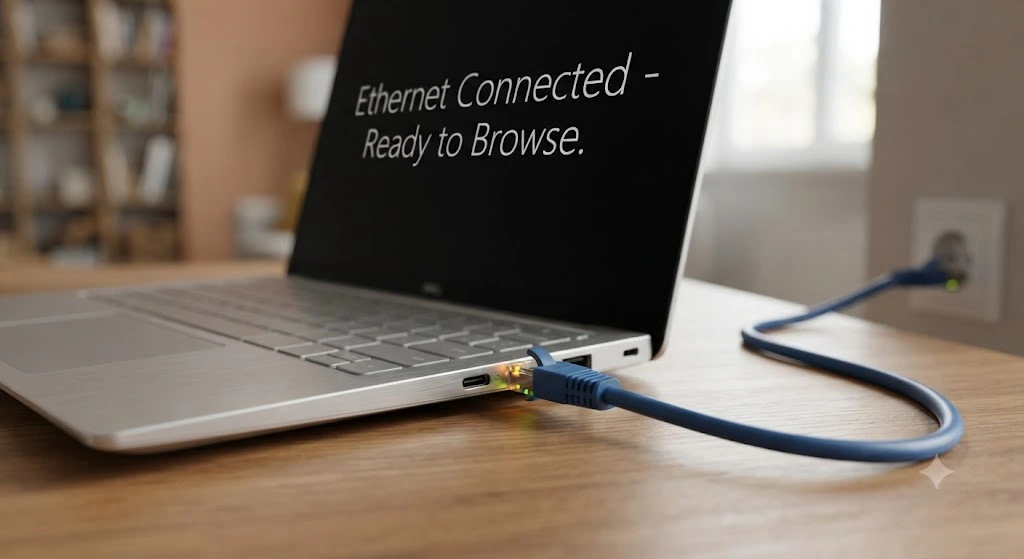
Найпершою причиною відсутності інтернету часто є звичайне зависання роутера або модема, яке вирішується простою перезавантажкою обладнання через повне відключення від розетки на 10-15 секунд. Окрім цього, слід перевірити працездатність самого Wi-Fi модуля на ноутбуці, переконавшись, що фізичний перемикач на корпусі активований або відповідна комбінація клавіш (наприклад, Fn + F2) не перевела бездротовий адаптер у режим польоту. Якщо ви використовуєте дротове підключення через Ethernet-кабель, уважно огляньте конектор RJ-45 на наявність зламаних фіксаторів або окислених контактів, які часто стають причиною втрати пакета даних. Також варто підключити інший пристрій, наприклад, смартфон, до тієї ж мережі Wi-Fi, щоб виключити аварію на лінії самого інтернет-провайдера.
- Перезавантажте маршрутизатор і мережевий комутатор, витягнувши шнур живлення щонайменше на 15 секунд для повного скидання енергозалежної пам’яті пристрою.
- Перевірте індикатори на роутері: лампочки живлення, Wi-Fi та WAN (або Internet) повинні світитися стабільним зеленим або синім світлом без хаотичного блимання.
- Огляньте кабель провайдера на предмет заломів, перетирань стільцями чи слідів пошкодження домашніми тваринами по всій довжині від входу в квартиру до порту маршрутизатора.
- Переконайтеся, що на самому ноутбуці не активовано авіарежим, який повністю блокує роботу як Wi-Fi, так і Bluetooth-модулів.
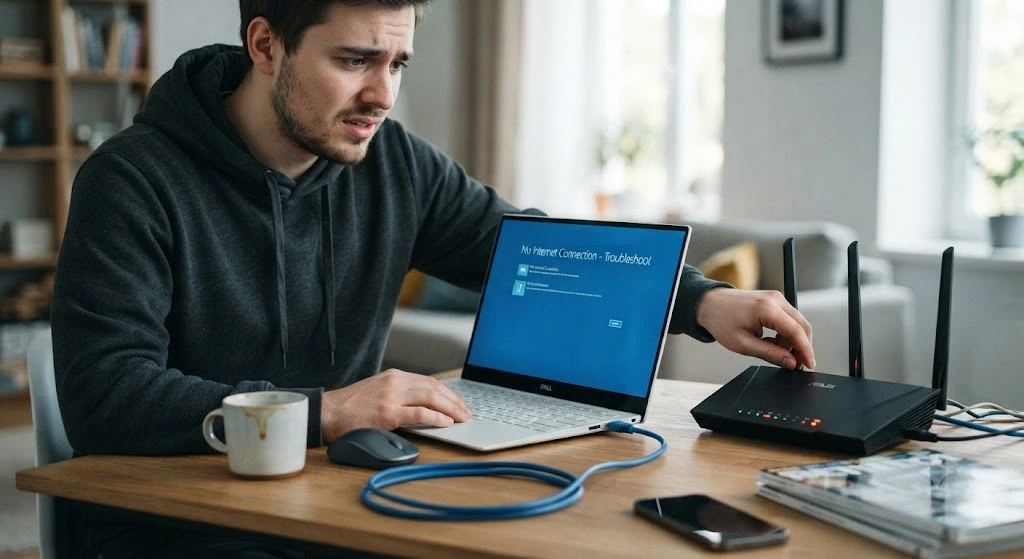
Спроба підключитися до іншої мережі, наприклад, роздавши мобільний інтернет зі смартфона, допоможе остаточно локалізувати проблему і зрозуміти, чи винен конкретно ваш домашній роутер, чи сам ноутбук. Якщо інші пристрої стабільно бачать і роздають інтернет, а ноутбук вперто пише “Без доступу до інтернету”, проблема точно криється на рівні операційної системи вашого ПК.
Помилки конфігурації мережі та системні збої
Програмні збої в ОС Windows часто блокують вихід у глобальну мережу через пошкодження кешу служб DNS або некоректні параметри протоколу TCP/IP, які можна скинути через командний рядок. Для цього необхідно запустити термінал від імені адміністратора та ввести послідовно команди ipconfig /flushdns, netsh int ip reset та netsh winsock reset, після чого обов’язково перезавантажити ноутбук. Неправильно виставлені системні дата та час також критично впливають на роботу інтернет-з’єднання, оскільки сучасні сертифікати безпеки SSL/TLS блокують завантаження вебсторінок, якщо годинник пристрою відстає навіть на кілька годин. Пошкоджені або застарілі драйвери мережевої карти є ще однією поширеною причиною, коли система просто не бачить адаптер або видає помилку з жовтим знаком оклику в Диспетчері пристроїв.
Для відновлення коректної роботи мережевого адаптера слід зайти в Диспетчер пристроїв, знайти пункт Мережеві адаптери та виконати повне оновлення або видалення драйвера з подальшою перевстановленням. Якщо ви нещодавно встановлювали сторонні антивірусні програми чи фаєрволи, вони могли заблокувати мережевий трафік через хибні спрацьовування на безпечні системні запити вашого браузера.
| Назва проблеми | Основна причина виникнення | Метод вирішення проблеми |
| Збій DNS-кешу | Пошкодження локальної таблиці адресних запитів | Виконати команду ipconfig /flushdns у командному рядку |
| Застарілий драйвер | Конфлікт оновлень Windows із чипом адаптера | Оновити драйвер через офіційний сайт виробника ноутбука |
| Помилка IP-адреси | Конфлікт DHCP-сервера або статичних налаштувань | Встановити автоматичне отримання IP та DNS у властивостях мережі |
| Блокування антивірусом | Хибне спрацьовування захисного ПЗ на мережевий порт | Додати підключення до виключень фаєрвола або видалити сторонній антивірус |
Виконання повного скидання мережевих налаштувань через меню параметрів “Сережеве скидання” в Windows 11 або 10 повністю видаляє і заново встановлює всі віртуальні комутатори та адаптери. Цей радикальний метод ефективно усуває наслідки роботи вірусів, некоректно видалених VPN-клієнтів або інших програм, які глибоко втручаються в системний стек протоколів передачі даних. Після такого скидання ноутбук повернеться до заводського стану мережевих параметрів, що гарантовано знімає програмні обмеження доступу.
Дії провайдера та обмеження тарифного плану
Іноді проблема відсутності інтернету взагалі не залежить від стану вашого ноутбука чи домашнього роутера, а зумовлена технічними роботами або аварією на магістральному обладнанні провайдера. У таких випадках світлодіод WAN на вашому роутері зазвичай починає блимати червоним або повністю гасне, сигналізуючи про відсутність фізичного сигналу з під’їзду чи вулиці. Ще однією банальною причиною є несвоєчасна оплата послуг зв’язку, через яку білінгова система постачальника послуг автоматично блокує доступ до мережі інтернет на рівні порту. Перевірити стан особового рахунку та дізнатися про аварійні відключення у вашому будинку можна через мобільний додаток провайдера, зайшовши туди за допомогою мобільного інтернету зі смартфона.
Специфічні налаштування протоколів авторизації, такі як PPPoE, L2TP або MAC-адреса, також вимагають пильної уваги, особливо якщо ви нещодавно замінили старий маршрутизатор на новий. Деякі провайдери прив’язують інтернет-кабель до конкретної MAC-адреси пристрою, і якщо ви підключили кабель напряму до ноутбука замість роутера, з’єднання не встановиться, допоки ви не клонуєте цю адресу в налаштуваннях мережевої карти. У разі виникнення будь-яких сумнівів щодо стану лінії завжди доцільно зателефонувати до цілодобової технічної підтримки вашого інтернет-провайдера для віддаленої перевірки порту.
Спеціалісти кол-центру провайдера можуть швидко перевірити, чи доходить сигнал до вашої квартири, та перезапустити ваш порт на обладнанні станції, що часто вирішує проблему за кілька хвилин. Якщо на лінії зафіксовано масштабну аварію, вам назвуть орієнтовний час відновлення подачі послуги, звільнивши вас від необхідності самостійно шукати несправності в ноутбуці.

- Як вибрати правильну ортопедичну подушку для здорового сну та шиї - 11 Серпня, 2026
- Як ефективно почистити килим від плям та шерсті в домашніх умовах - 11 Серпня, 2026
- Як позбутися неприємного запаху з пральної машини та барабана - 11 Серпня, 2026
 Angelina