


- Що подарувати дружині: ідеї, які її справді порадують - 26 Листопада, 2026
- Що подарувати чоловікові: ідеї на день народження, річницю і без приводу - 26 Листопада, 2026
- Як фотографувати на смартфон: налаштування і ручний режим - 26 Листопада, 2026
Звільнити місце на смартфоні можна без видалення потрібних фотографій, листування та документів. Щоб зрозуміти, як звільнити пам’ять на телефоні, спочатку потрібно перевірити, які саме файли займають найбільше простору, а потім очистити кеш застосунків, перенести медіафайли в хмару та видалити непотрібні програми. Послідовне виконання цих дій допомагає повернути кілька гігабайтів пам’яті без скидання пристрою до заводських налаштувань.
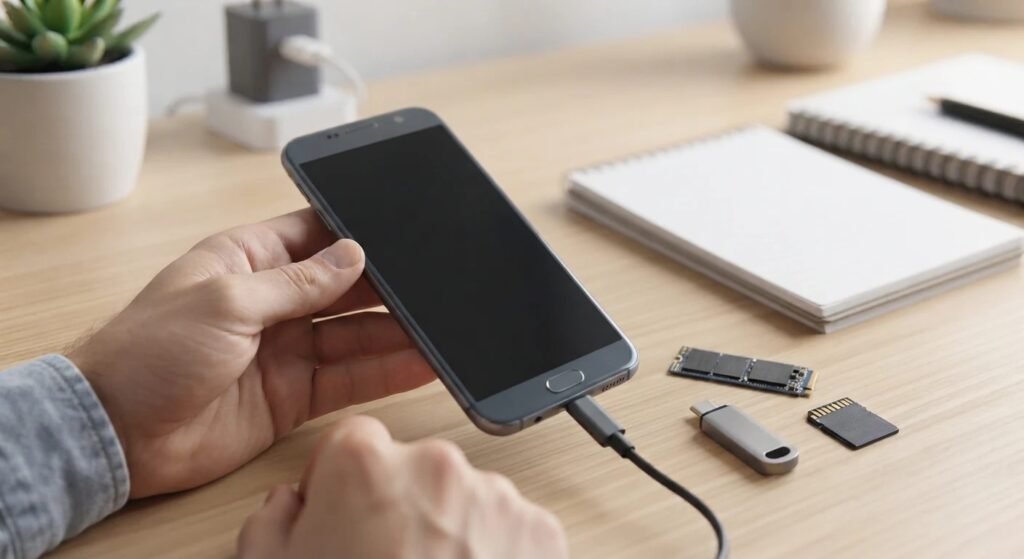
Як перевірити, що займає пам’ять смартфона
Перш ніж видаляти файли, відкрийте налаштування сховища. На Android потрібний розділ зазвичай називається «Сховище» або «Пам’ять пристрою», а на iPhone — «Параметри» → «Загальні» → «Сховище iPhone». Смартфон покаже, скільки місця зайнято фотографіями, відео, застосунками, документами та системними файлами. Назви категорій можуть відрізнятися залежно від виробника й версії операційної системи.
Окремо перевірте найбільші програми та папки. Відео у високій роздільній здатності, завантажені фільми, музика для прослуховування без інтернету й переписки з великою кількістю вкладень іноді займають більше місця, ніж самі застосунки. Якщо мало пам’яті на телефоні, не поспішайте видаляти все підряд: спочатку визначте, які категорії можна очистити без втрати потрібних даних.
Під час перевірки зверніть увагу на такі категорії:
- Фото та відео. Особливо багато місця займають довгі ролики, відео у форматі 4K та дублікати знімків.
- Застосунки. Деякі ігри та програми разом із додатковими файлами можуть займати кілька гігабайтів.
- Кеш. Тимчасові дані браузерів, соціальних мереж і месенджерів накопичуються під час використання.
- Завантаження. У цій папці часто залишаються старі документи, архіви, інсталяційні файли та відео.
- Офлайн-вміст. Завантажені карти, музика, серіали й фільми зберігаються в пам’яті навіть після перегляду або прослуховування.
Показники сховища іноді оновлюються із затримкою. Після видалення великої кількості файлів зачекайте кілька хвилин або перезавантажте смартфон. На iPhone також перевірте папку «Нещодавно видалені» у програмі «Фото»: знімки залишаються там до 30 днів і продовжують займати місце, поки їх не буде остаточно видалено.
Очищення кешу Telegram і Viber
Месенджери можуть накопичувати значні обсяги даних, оскільки автоматично завантажують фотографії, відео, голосові повідомлення та документи. При цьому більшість цих файлів не потрібно зберігати в пам’яті постійно. Видалення кешу прибирає локальні копії медіафайлів, але зазвичай не видаляє саме листування з хмарних чатів. Після очищення фотографію або відео можна буде завантажити повторно, якщо оригінал ще доступний у чаті.
Як очистити кеш Telegram
У Telegram можна окремо переглянути обсяг кешу та вибрати типи файлів для видалення. Це зручно, якщо потрібно прибрати великі відео, але залишити фотографії або інші дані. Послідовність дій на Android та iPhone майже однакова, хоча назви окремих пунктів можуть трохи відрізнятися.
- Відкрийте Telegram і перейдіть у «Налаштування».
- Виберіть розділ «Дані та сховище».
- Відкрийте пункт «Використання пам’яті».
- Дочекайтеся завершення аналізу локальних файлів.
- Натисніть «Очистити кеш» і позначте категорії, які потрібно видалити.
- Підтвердьте дію та перевірте, скільки місця звільнилося.
Пункт кеш telegram особливо корисний для тих, хто активно користується каналами з відео та великими добірками фотографій. У налаштуваннях також можна змінити період зберігання медіафайлів на пристрої та встановити обмеження максимального розміру кешу. Якщо встановити коротший термін зберігання, старі локальні копії автоматично видалятимуться, але самі повідомлення залишатимуться в хмарному листуванні.
Як звільнити місце у Viber
У Viber медіафайли зберігаються в чатах, а частина з них може додатково потрапляти до галереї смартфона. Через це один і той самий ролик іноді займає місце у двох різних розділах. Для керування даними відкрийте Viber, перейдіть до «Додатково» та знайдіть налаштування пам’яті або сховища, якщо вони доступні у вашій версії програми. Перевірте розмір медіафайлів і скористайтеся передбаченими параметрами очищення.
Якщо потрібно видалити лише окремі вкладення, відкрийте відповідний чат, перейдіть до його інформації та знайдіть розділ медіафайлів. Там можна вибрати непотрібні фотографії й відео. Перед масовим очищенням перевірте, чи немає серед них документів або знімків, які більше ніде не збережені.
Перенесення фотографій і відео в хмарне сховище
Фотографії та відео часто становлять найбільшу частину зайнятої пам’яті. Видаляти їх необов’язково: можна завантажити оригінали в хмарне сховище, перевірити успішність резервного копіювання та прибрати локальні копії. Для цього підходять Google Фото, iCloud Photos та інші сервіси з функцією зберігання медіафайлів. Безкоштовний обсяг залежить від платформи й тарифу, тому перед перенесенням перевірте доступне місце у своєму обліковому записі.
Як перенести медіафайли:
- Встановіть або відкрийте хмарний сервіс на смартфоні.
- Увійдіть у свій обліковий запис і ввімкніть резервне копіювання фотографій та відео.
- Підключіться до Wi-Fi, особливо якщо потрібно завантажити кілька гігабайтів даних.
- Дочекайтеся завершення синхронізації та перевірте, чи відкриваються фотографії з хмари.
- Скористайтеся функцією звільнення місця в застосунку, якщо вона передбачена.
- Перевірте результат у налаштуваннях сховища смартфона.
На Android у Google Фото є функція «Звільнити місце», яка видаляє з пристрою фотографії та відео, для яких уже створено резервні копії. На iPhone для економії простору можна ввімкнути «Оптимізацію сховища iPhone» у налаштуваннях iCloud Photos. У цьому режимі оригінали зберігаються в iCloud, а на смартфоні залишаються компактніші версії знімків.
Не видаляйте оригінали вручну, поки не переконаєтеся, що вони завантажилися в хмару. Зверніть увагу й на принцип синхронізації: у деяких сервісах видалення фотографії через звичайну галерею або застосунок хмарного сховища може призвести до її видалення з інших синхронізованих пристроїв. Спочатку розберіться, чи використовуєте ви резервну копію, чи повноцінну синхронізацію бібліотеки.
Видалення зайвих застосунків і завантажених файлів
Ігри, редактори відео, навігаційні програми та соціальні мережі можуть займати від кількох десятків мегабайт до кількох гігабайтів. Частина програм залишається на смартфоні після одноразового використання, хоча власник давно про них забув. Перевірте список застосунків у налаштуваннях сховища та відсортуйте їх за обсягом, якщо така можливість доступна. Видалення однієї великої гри іноді звільняє більше місця, ніж очищення кешу кількох невеликих програм.
Перед видаленням перевірте, чи зберігаються дані програми в обліковому записі або хмарі. Локальні проєкти відеоредактора, завантажені карти, ігрові збереження та документи можуть зникнути разом із застосунком. Окремо перегляньте папки «Завантаження», «Документи» та медіафайли браузера. Старі APK-файли на Android, архіви й дублікати документів можна прибрати, якщо вони більше не потрібні.
Для очищення використовуйте такі можливості:
- Android: відкрийте «Налаштування» → «Програми», виберіть непотрібний застосунок і натисніть «Видалити».
- iPhone: у розділі «Сховище iPhone» виберіть програму та скористайтеся командою видалення.
- Вивантаження програм на iPhone: ця функція прибирає сам застосунок, але зберігає його документи й дані для можливого повторного встановлення.
- Google Play: перевірте, чи немає давно не використовуваних програм, які можна видалити без втрати потрібної інформації.
- Офлайн-файли: відкрийте програми музики, відео та карт і видаліть завантаження, які вже не потрібні.
Не намагайтеся видаляти системні програми через сторонні засоби, якщо не знаєте їхнього призначення. Частина компонентів Android та iOS відповідає за роботу мережі, безпеку й оновлення. Їхнє примусове видалення може спричинити помилки, які складніше виправити, ніж нестачу вільного простору.

Що робити, якщо багато місця займають «Інше» та «Система»
Категорії «Інше», «Системні дані» або «Система» об’єднують файли, які операційна система не відносить до фотографій, відео чи звичайних застосунків. Сюди можуть потрапляти журнали роботи, тимчасові файли, кеш оновлень, голосові дані, індекси пошуку та службова інформація програм. На iPhone категорія «Системні дані» може змінюватися після оновлення iOS або активного використання пристрою. На Android склад категорії «Інше» залежить від виробника та способу підрахунку сховища.
Повністю очистити ці розділи вручну зазвичай неможливо. Операційна система самостійно керує частиною службових файлів і видаляє непотрібні дані за потреби. Якщо обсяг тимчасових даних різко збільшився, спробуйте перезавантажити смартфон, оновити операційну систему та перевірити великі застосунки окремо. Після цього повторно відкрийте налаштування сховища й дочекайтеся оновлення статистики.
Якщо категорія «Інше» продовжує займати десятки гігабайтів, перевірте такі можливі причини:
- Незавершене оновлення системи. Завантажені інсталяційні файли можуть залишатися у сховищі до завершення встановлення або очищення.
- Великі вкладення в повідомленнях. Фото, відео та документи в SMS або інших програмах можуть враховуватися як службові дані.
- Кеш браузера. Історія, завантаження та тимчасові дані вебсторінок накопичуються під час перегляду сайтів.
- Залишкові файли програм. Після оновлення або видалення деяких застосунків частина даних може залишатися в пам’яті.
- Помилка підрахунку. Після очищення сховища операційній системі іноді потрібен час, щоб правильно перерахувати зайнятий простір.
Скидання до заводських налаштувань варто залишати на крайній випадок, коли інші способи не допомагають, а системні дані займають аномально багато місця. Перед цим потрібно створити резервну копію фотографій, контактів, документів і даних застосунків, а також переконатися, що ви пам’ятаєте паролі від облікових записів Google або Apple. Після скидання смартфон доведеться налаштовувати заново, встановлювати програми та відновлювати збережені дані.