


- Одяг для фігури «прямокутник»: як створити лінію талії - 24 Листопада, 2026
- Одяг для фігури «пісочний годинник»: як не приховати талію - 24 Листопада, 2026
- Каналізація в квартирі: розводка, ухили і типові помилки - 24 Листопада, 2026
Ноутбук може швидко розряджатися через зношення акумулятора, високе навантаження на процесор, надмірну яскравість екрана, роботу фонових програм або неправильні налаштування живлення. Іноді заряд зменшується навіть тоді, коли пристрій використовується лише для перегляду сайтів або роботи з документами. Якщо батарея втрачає 20–30% заряду за короткий час без очевидного навантаження, варто перевірити її стан і з’ясувати, які компоненти споживають найбільше енергії. Причину важливо визначити до заміни акумулятора, оскільки в багатьох випадках автономність можна покращити без ремонту.
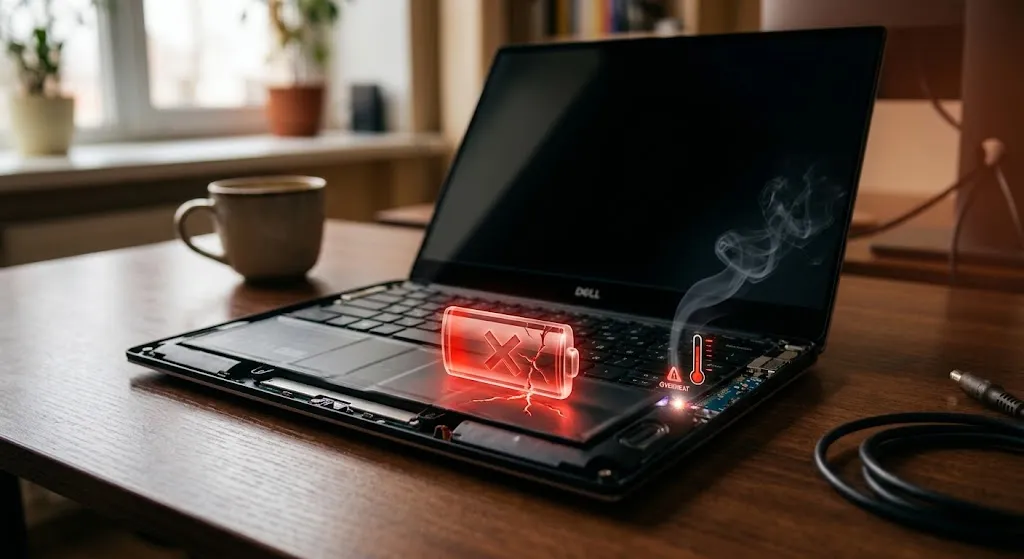
Основні причини швидкого розряджання ноутбука
Найпоширеніша причина швидкого розряджання — природне зношення акумулятора. Літій-іонні та літій-полімерні батареї поступово втрачають початкову ємність після циклів заряджання й розряджання, а також під впливом високої температури. Наприклад, якщо новий ноутбук міг працювати без підключення до розетки 7 годин, після кількох років використання його автономність може скоротитися до 3–4 годин. Це не обов’язково свідчить про несправність, адже фактична ємність залежить від моделі акумулятора, умов експлуатації та інтенсивності використання пристрою.
Інша поширена причина — високе енергоспоживання компонентів ноутбука. Потужний процесор, дискретна відеокарта, яскравий дисплей і активні бездротові модулі можуть суттєво скорочувати час роботи від батареї. Наприклад, перегляд відео у високій роздільній здатності, редагування фотографій або запуск сучасної гри потребують значно більше енергії, ніж набір тексту. Також заряд можуть швидко витрачати програми, які залишаються активними у фоновому режимі, навіть якщо користувач не бачить їхніх вікон на екрані.
На швидкість розряджання найчастіше впливають такі чинники:
- Зношений акумулятор. Фактична ємність батареї зменшується, тому ноутбук працює менше часу після кожного заряджання.
- Висока яскравість екрана. Підсвічування дисплея постійно споживає енергію, а максимальна яскравість збільшує навантаження на батарею.
- Фонові програми. Браузери з великою кількістю вкладок, хмарні синхронізатори, месенджери та засоби оновлення можуть використовувати процесор і накопичувач.
- Навантаження на процесор і відеокарту. Ігри, монтаж відео та складні графічні завдання потребують більше електроенергії.
- Перегрівання. Пил у системі охолодження або несправний вентилятор можуть погіршувати температурний режим і змушувати компоненти працювати менш ефективно.
- Невдалі налаштування живлення. Режим максимальної продуктивності може підтримувати високу частоту процесора навіть тоді, коли вона не потрібна.
- Проблеми з драйверами або операційною системою. Помилки програмного забезпечення іноді заважають пристрою переходити в енергоощадні режими.
Якщо ноутбук почав розряджатися значно швидше за кілька днів або тижнів, потрібно звернути увагу на нещодавні зміни. Причиною можуть бути встановлення нової програми, оновлення системи, підключення зовнішнього обладнання або несправність акумулятора. Якщо ж автономність поступово погіршувалася протягом кількох років, імовірніше, що батарея втратила частину своєї початкової ємності. Визначити точну причину допоможуть перевірка стану акумулятора та аналіз енергоспоживання.
Як перевірити стан акумулятора та знайти причину розряджання
У Windows стан батареї можна перевірити за допомогою вбудованого звіту. Для цього потрібно відкрити командний рядок або термінал Windows із правами адміністратора, ввести команду powercfg /batteryreport і натиснути Enter. Система створить HTML-файл зі звітом про використання акумулятора, його початкову ємність і поточну оцінку повної ємності. Шлях до створеного файла буде вказаний у вікні термінала, після чого звіт можна відкрити у браузері.
У звіті слід порівняти два показники: Design Capacity — проєктну ємність нової батареї та Full Charge Capacity — ємність, до якої акумулятор здатний заряджатися зараз. Наприклад, якщо проєктна ємність становить 50 000 мВт·год, а поточна — 30 000 мВт·год, батарея зберігає приблизно 60% початкової ємності. Це означає, що за однакового навантаження ноутбук може працювати істотно менше, ніж раніше. Показники є орієнтовними, оскільки контролер акумулятора може неточно оцінювати його ємність, а фактичний час роботи залежить також від енергоспоживання пристрою.
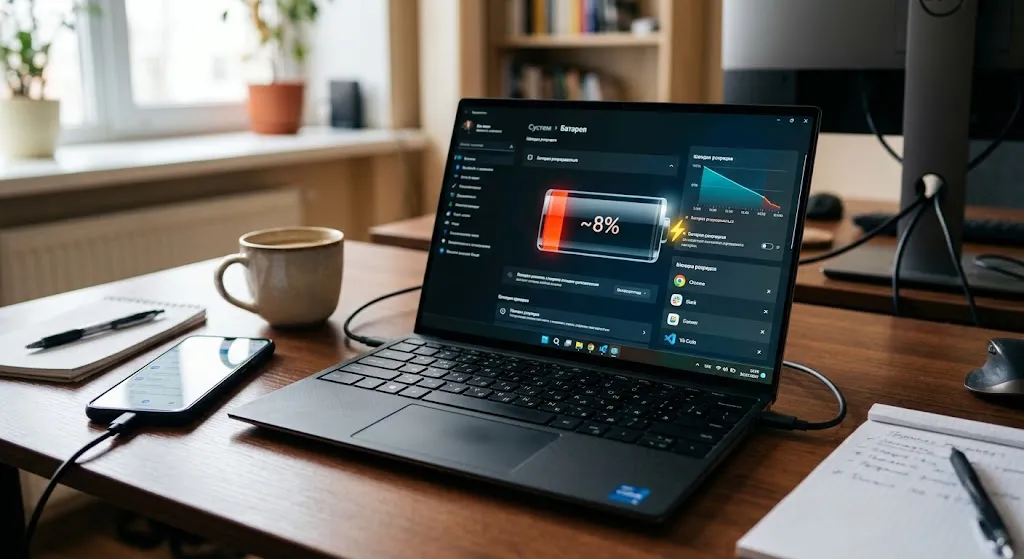
Додатково варто перевірити, які програми використовують найбільше ресурсів. У Windows для цього потрібно натиснути Ctrl + Shift + Esc, відкрити «Диспетчер завдань» і переглянути завантаження процесора, пам’яті та диска. Якщо певна програма постійно навантажує процесор навіть без активної роботи користувача, слід перевірити її налаштування, оновити або закрити її, якщо вона не потрібна. На ноутбуках із Windows 11 також можна відкрити «Параметри» → «Система» → «Живлення та акумулятор», щоб переглянути доступну інформацію про використання батареї та налаштувати енергозбереження.
Як зменшити споживання енергії та продовжити роботу від батареї
Найпростіший спосіб збільшити автономність — знизити яскравість екрана до комфортного рівня та ввімкнути режим енергозбереження. У Windows можна вибрати режим живлення з акцентом на енергоефективність, щоб зменшити споживання енергії процесором під час нескладних завдань. Якщо ноутбук підтримує автоматичне ввімкнення енергозбереження за певного рівня заряду, доцільно налаштувати його заздалегідь. Також варто вимкнути підсвічування клавіатури, якщо воно не потрібне, і від’єднати периферійні пристрої, які споживають енергію через USB.
Не менш важливо обмежити непотрібну фонову активність. Закривайте вкладки браузера, якими не користуєтеся, вимикайте автоматичний запуск зайвих програм і призупиняйте синхронізацію великих файлів, якщо вона не потрібна саме зараз. Для роботи з текстами, електронною поштою та сайтами за можливості використовуйте вбудовану графіку замість дискретної відеокарти, якщо ноутбук підтримує перемикання між ними. Не залишайте пристрій під прямим сонячним промінням або на м’яких поверхнях, які перекривають вентиляційні отвори, оскільки перегрівання може негативно впливати на роботу системи й довговічність батареї.
| Причина швидкого розряджання | Як перевірити | Що робити |
|---|---|---|
| Зношення акумулятора | Порівняти Design Capacity і Full Charge Capacity у звіті | Звернутися до сервісу для оцінки потреби в заміні |
| Висока яскравість екрана | Зменшити яскравість і порівняти швидкість розряджання | Використовувати комфортний, але нижчий рівень яскравості |
| Фонові програми | Переглянути процеси в Диспетчері завдань | Закрити зайві програми та вимкнути непотрібний автозапуск |
| Ігри та графічні програми | Перевірити завантаження процесора й відеокарти | Зменшити навантаження або підключити зарядний пристрій |
| Перегрівання | Перевірити температуру та роботу вентилятора | Очистити систему охолодження в сервісі за потреби |
| Невдалий режим живлення | Перевірити параметри живлення Windows | Увімкнути режим енергоефективності |
| Проблеми після оновлення | З’ясувати, коли почалося розряджання | Перевірити оновлення, драйвери та фонові процеси |
Якщо після зміни налаштувань ноутбук і далі втрачає заряд надто швидко, потрібно повторно перевірити його автономність за однакових умов. Наприклад, можна зарядити пристрій до 100%, встановити середню яскравість, відкрити один браузер і виконувати звичайні завдання протягом години, зафіксувавши відсоток заряду на початку та наприкінці. Такий тест не дає універсальної норми для всіх моделей, але допомагає порівняти результати до та після змін. Якщо батарея розряджається стрибками, ноутбук раптово вимикається за наявності заряду або відсоток змінюється після перезавантаження, варто перевірити акумулятор і контролер живлення в сервісному центрі.
Коли потрібно замінювати акумулятор ноутбука
Заміна акумулятора може бути виправданою, якщо його фактична ємність суттєво знизилася, а програмні налаштування не допомагають відновити прийнятну автономність. Наприклад, за збереження приблизно 50–60% початкової ємності ноутбук, який раніше працював 6 годин, за подібного навантаження може працювати близько 3–3,6 години. Це приблизна оцінка, а не гарантований результат, оскільки час роботи залежить від моделі пристрою, стану системи охолодження та використовуваних програм. Перед купівлею нової батареї бажано перевірити її сумісність за точною моделлю ноутбука, напругою, типом роз’єму та партійним номером акумулятора.
Особливої уваги потребують батареї з ознаками фізичного пошкодження. Якщо корпус ноутбука деформувався, тачпад піднявся, нижня кришка випинається або акумулятор помітно здувся, потрібно припинити використання пристрою та від’єднати зарядний пристрій, якщо це можна зробити безпечно. Не можна проколювати, стискати або самостійно розбирати пошкоджену літієву батарею, оскільки це може спричинити займання. У такій ситуації необхідно звернутися до кваліфікованого сервісного центру для безпечного вилучення та заміни акумулятора.