


- Что подарить папе: практические и неожиданные идеи - 25 ноября, 2026
- Что подарить маме: лучшие идеи на любой бюджет - 24 ноября, 2026
- Смартфон медленно работает: как ускорить без сброса настроек - 24 ноября, 2026
Ноутбук может быстро разряжаться из-за износа аккумулятора, высокой нагрузки на процессор, чрезмерной яркости экрана, работы фоновых программ или неправильных настроек питания. Иногда заряд уменьшается даже тогда, когда устройство используется только для просмотра сайтов или работы с документами. Если батарея теряет 20–30% заряда за короткое время без очевидной нагрузки, стоит проверить ее состояние и выяснить, какие компоненты потребляют больше всего энергии. Причину важно определить до замены аккумулятора, поскольку во многих случаях автономность можно улучшить без ремонта.
Основные причины быстрой разрядки ноутбука
Самая распространенная причина быстрой разрядки — естественный износ аккумулятора. Литий-ионные и литий-полимерные батареи постепенно теряют первоначальную емкость после циклов зарядки и разрядки, а также под воздействием высокой температуры. Например, если новый ноутбук мог работать без подключения к розетке 7 часов, после нескольких лет использования его автономность может сократиться до 3–4 часов. Это не обязательно свидетельствует о неисправности, поскольку фактическая емкость зависит от модели аккумулятора, условий эксплуатации и интенсивности использования устройства.
Другая распространенная причина — высокое энергопотребление компонентов ноутбука. Мощный процессор, дискретная видеокарта, яркий дисплей и активные беспроводные модули могут существенно сокращать время работы от батареи. Например, просмотр видео в высоком разрешении, редактирование фотографий или запуск современной игры требуют значительно больше энергии, чем набор текста. Также заряд могут быстро расходовать программы, которые остаются активными в фоновом режиме, даже если пользователь не видит их окон на экране.
На скорость разрядки чаще всего влияют следующие факторы:
- Изношенный аккумулятор. Фактическая емкость батареи уменьшается, поэтому ноутбук работает меньше времени после каждой зарядки.
- Высокая яркость экрана. Подсветка дисплея постоянно потребляет энергию, а максимальная яркость увеличивает нагрузку на батарею.
- Фоновые программы. Браузеры с большим количеством вкладок, облачные синхронизаторы, мессенджеры и средства обновления могут использовать процессор и накопитель.
- Нагрузка на процессор и видеокарту. Игры, монтаж видео и сложные графические задачи требуют больше электроэнергии.
- Перегрев. Пыль в системе охлаждения или неисправный вентилятор могут ухудшать температурный режим и заставлять компоненты работать менее эффективно.
- Неудачные настройки питания. Режим максимальной производительности может поддерживать высокую частоту процессора даже тогда, когда она не нужна.
- Проблемы с драйверами или операционной системой. Ошибки программного обеспечения иногда мешают устройству переходить в энергосберегающие режимы.
Если ноутбук начал разряжаться значительно быстрее за несколько дней или недель, нужно обратить внимание на недавние изменения. Причиной могут быть установка новой программы, обновление системы, подключение внешнего оборудования или неисправность аккумулятора. Если же автономность постепенно ухудшалась в течение нескольких лет, вероятнее всего, батарея потеряла часть своей первоначальной емкости. Определить точную причину помогут проверка состояния аккумулятора и анализ энергопотребления.
Как проверить состояние аккумулятора и найти причину разрядки
В Windows состояние батареи можно проверить с помощью встроенного отчета. Для этого нужно открыть командную строку или терминал Windows с правами администратора, ввести команду powercfg /batteryreport и нажать Enter. Система создаст HTML-файл с отчетом об использовании аккумулятора, его первоначальной емкости и текущей оценке полной емкости. Путь к созданному файлу будет указан в окне терминала, после чего отчет можно открыть в браузере.
В отчете следует сравнить два показателя: Design Capacity — проектную емкость новой батареи и Full Charge Capacity — емкость, до которой аккумулятор способен заряжаться сейчас. Например, если проектная емкость составляет 50 000 мВт·ч, а текущая — 30 000 мВт·ч, батарея сохраняет примерно 60% первоначальной емкости. Это означает, что при одинаковой нагрузке ноутбук может работать значительно меньше, чем раньше. Показатели являются ориентировочными, поскольку контроллер аккумулятора может неточно оценивать его емкость, а фактическое время работы зависит также от энергопотребления устройства.
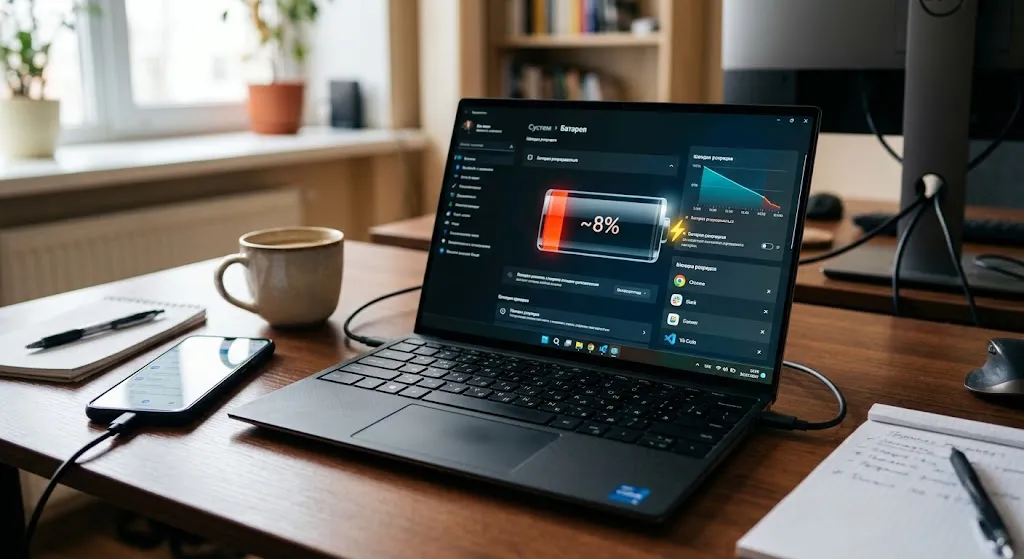
Дополнительно стоит проверить, какие программы используют больше всего ресурсов. В Windows для этого нужно нажать Ctrl + Shift + Esc, открыть «Диспетчер задач» и посмотреть загрузку процессора, памяти и диска. Если определенная программа постоянно нагружает процессор даже без активной работы пользователя, следует проверить ее настройки, обновить или закрыть, если она не нужна. На ноутбуках с Windows 11 также можно открыть «Параметры» → «Система» → «Питание и батарея», чтобы посмотреть доступную информацию об использовании батареи и настроить энергосбережение.
Как уменьшить энергопотребление и продлить работу от батареи
Самый простой способ увеличить автономность — снизить яркость экрана до комфортного уровня и включить режим энергосбережения. В Windows можно выбрать режим питания с акцентом на энергоэффективность, чтобы уменьшить потребление энергии процессором во время выполнения несложных задач. Если ноутбук поддерживает автоматическое включение энергосбережения при определенном уровне заряда, целесообразно настроить эту функцию заранее. Также стоит отключить подсветку клавиатуры, если она не нужна, и отсоединить периферийные устройства, которые потребляют энергию через USB.
Не менее важно ограничить ненужную фоновую активность. Закрывайте вкладки браузера, которыми не пользуетесь, отключайте автоматический запуск лишних программ и приостанавливайте синхронизацию больших файлов, если она не нужна именно сейчас. Для работы с текстами, электронной почтой и сайтами по возможности используйте встроенную графику вместо дискретной видеокарты, если ноутбук поддерживает переключение между ними. Не оставляйте устройство под прямыми солнечными лучами или на мягких поверхностях, которые перекрывают вентиляционные отверстия, поскольку перегрев может негативно влиять на работу системы и долговечность батареи.
| Причина быстрой разрядки | Как проверить | Что делать |
|---|---|---|
| Износ аккумулятора | Сравнить Design Capacity и Full Charge Capacity в отчете | Обратиться в сервис для оценки необходимости замены |
| Высокая яркость экрана | Уменьшить яркость и сравнить скорость разрядки | Использовать комфортный, но более низкий уровень яркости |
| Фоновые программы | Проверить процессы в Диспетчере задач | Закрыть лишние программы и отключить ненужный автозапуск |
| Игры и графические программы | Проверить загрузку процессора и видеокарты | Уменьшить нагрузку или подключить зарядное устройство |
| Перегрев | Проверить температуру и работу вентилятора | При необходимости очистить систему охлаждения в сервисе |
| Неподходящий режим питания | Проверить параметры питания Windows | Включить режим энергоэффективности |
| Проблемы после обновления | Выяснить, когда началась разрядка | Проверить обновления, драйверы и фоновые процессы |
Если после изменения настроек ноутбук по-прежнему слишком быстро теряет заряд, нужно повторно проверить его автономность в одинаковых условиях. Например, можно зарядить устройство до 100%, установить среднюю яркость, открыть один браузер и выполнять обычные задачи в течение часа, зафиксировав процент заряда в начале и конце теста. Такой тест не дает универсальной нормы для всех моделей, но помогает сравнить результаты до и после изменений. Если батарея разряжается скачками, ноутбук внезапно выключается при наличии заряда или процент меняется после перезагрузки, стоит проверить аккумулятор и контроллер питания в сервисном центре.
Когда нужно менять аккумулятор ноутбука
Замена аккумулятора может быть оправданной, если его фактическая емкость существенно снизилась, а программные настройки не помогают восстановить приемлемую автономность. Например, при сохранении примерно 50–60% первоначальной емкости ноутбук, который раньше работал 6 часов, при аналогичной нагрузке может работать около 3–3,6 часа. Это приблизительная оценка, а не гарантированный результат, поскольку время работы зависит от модели устройства, состояния системы охлаждения и используемых программ. Перед покупкой новой батареи желательно проверить ее совместимость по точной модели ноутбука, напряжению, типу разъема и номеру аккумулятора.
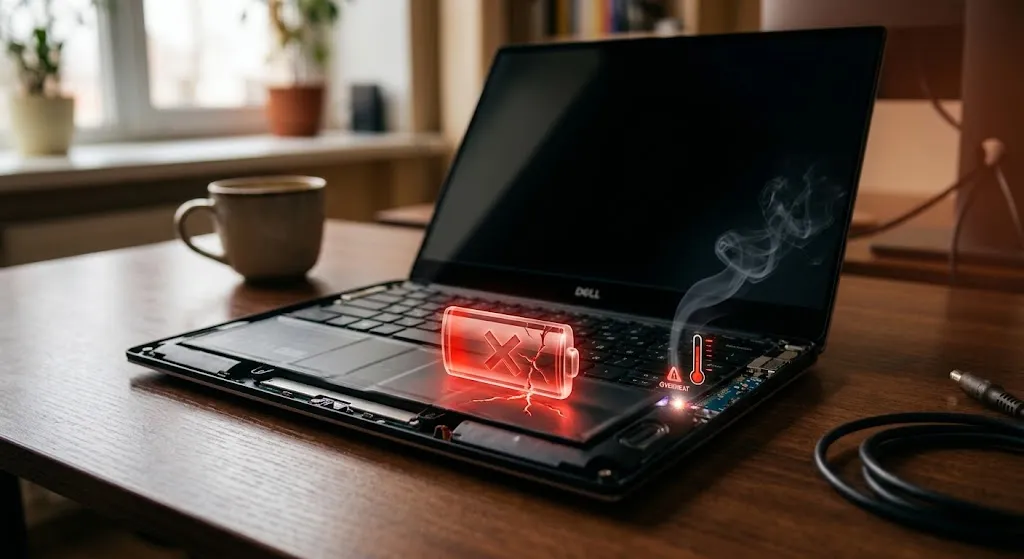
Особого внимания требуют батареи с признаками физического повреждения. Если корпус ноутбука деформировался, тачпад приподнялся, нижняя крышка выпирает или аккумулятор заметно вздулся, необходимо прекратить использование устройства и отключить зарядное устройство, если это можно сделать безопасно. Нельзя прокалывать, сдавливать или самостоятельно разбирать поврежденную литиевую батарею, поскольку это может привести к возгоранию. В такой ситуации необходимо обратиться в квалифицированный сервисный центр для безопасного извлечения и замены аккумулятора.