


- Повільний Wi-Fi вдома: причини і як покращити сигнал - 8 Жовтня, 2026
- Не вистачає пам’яті на телефоні: що видалити і як звільнити місце - 8 Жовтня, 2026
- Телефон гальмує: як прискорити без скидання налаштувань - 8 Жовтня, 2026
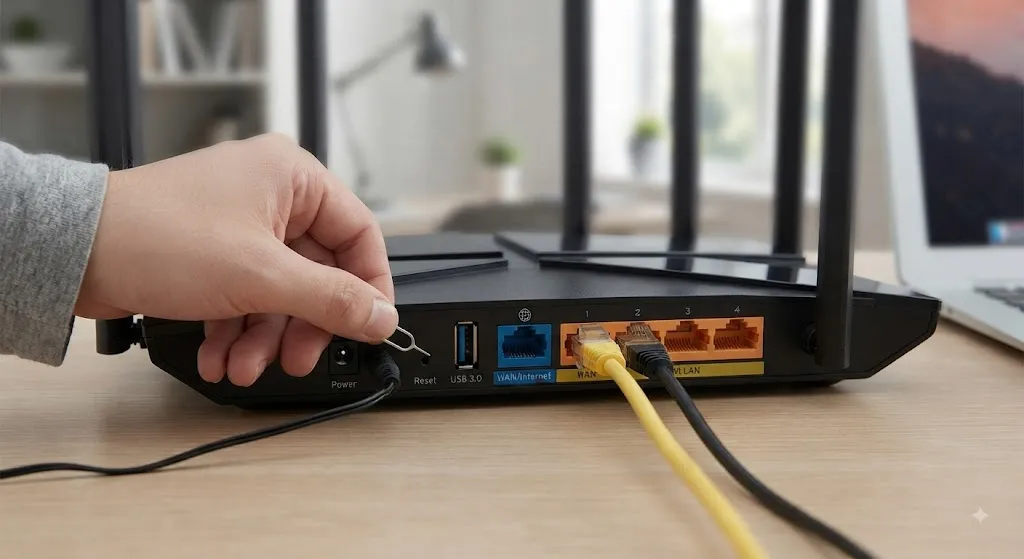
Самостійне налаштування бездротового маршрутизатора розпочинається з правильного фізичного підключення всіх необхідних кабелів до відповідних роз’ємів пристрою. Спочатку необхідно встановити роутер у центральній частині житла для забезпечення рівномірного покриття Wi-Fi мережею по всій площі квартири чи будинку. Далі вставте штекер адаптера живлення в роз’єм живлення на задній панелі маршрутизатора, а сам блок підключіть до електричної розетки 220В. Мережевий кабель від вашого провайдера інтернету обов’язково підключається в єдиний WAN-порт, який зазвичай виділений окремим кольором і має відповідне маркування.
Після цього візьміть короткий патч-корд з комплекту поставки та з’єднайте один із локальних LAN-портів роутера з мережевою картою вашого стаціонарного комп’ютера чи ноутбука. Для початкової конфігурації вкрай настійно рекомендується використовувати саме дротове з’єднання, оскільки підключення через заводський Wi-Fi може обриватися під час оновлення прошивки.
- Підключіть кабель провайдера виключно у WAN або Internet порт маршрутизатора.
- З’єднайте комп’ютер з будь-яким вільним LAN-портом за допомогою мережевого дроту.
- Увімкніть живлення пристрою та дочекайтеся стабільного завантаження індикаторів.
- Переконайтеся, що на корпусі загорілися лампочки активності підключених портів.
Усі світлодіодні індикатори на лицьовій панелі маршрутизатора після завершення завантаження мають світитися рівним зеленим або синім світлом без хаотичного блимання. Якщо індикатор WAN не загорівся, це означає відсутність фізичного сигналу від провайдера або пошкодження кабелю на вході в приміщення.
Авторизація у веб-інтерфейсі та зміна налаштувань безпеки
Для доступу до панелі керування маршрутизатора відкрийте будь-який зручний веб-браузер на підключеному до нього комп’ютері та введіть IP-адресу пристрою в адресний рядок. Стандартні адреси для входу зазвичай вказані на інформаційній наклейці на нижній кришці роутера і найчастіше виглядають як 192.168.0.1 або 192.168.1.1. Після переходу за адресою система попросить вас ввести дані для авторизації, якими за замовчуванням у більшості бюджетних моделей є комбінація слова admin у полях логіна та пароля.
Одразу після успішного входження в інтерфейс налаштувань необхідно змінити заводські облікові дані на унікальні для захисту від стороннього втручання. Зловмисники можуть скористатися стандартними паролями для отримання повного контролю над вашим обладнанням та перехоплення трафіку.
| Бренд роутера | IP-адреса за замовчуванням | Логін та пароль за замовчуванням |
| TP-Link | tplinkwifi.net / 192.168.0.1 | admin / admin |
| ASUS | 192.168.50.1 / 192.168.1.1 | admin / admin |
| Tenda | 192.168.0.1 | admin (або без пароля) |
| D-Link | 192.168.0.1 | admin / admin |
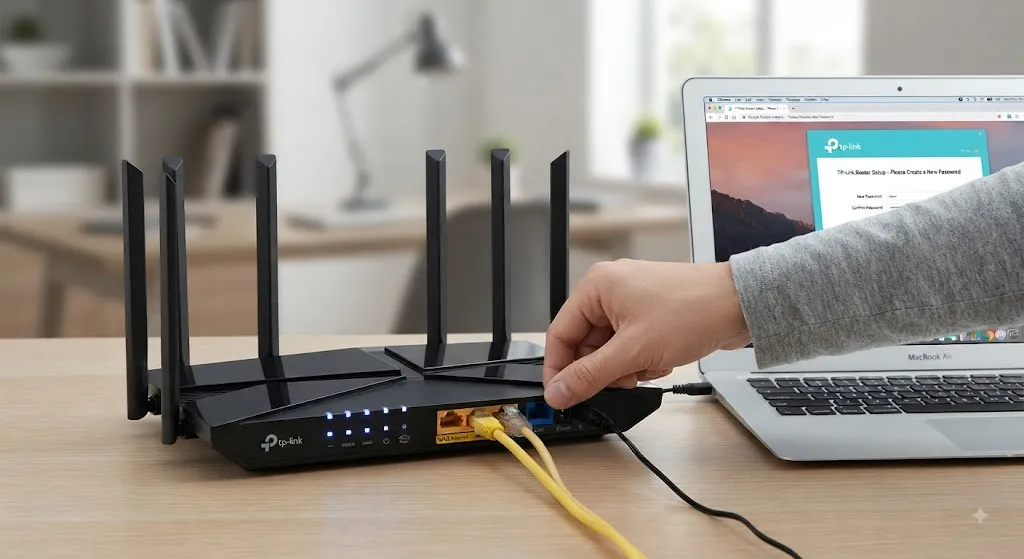
Після зміни адміністративного пароля обов’язково збережіть нові параметри у пам’яті пристрою, щоб уникнути втрати доступу при наступному вході. Деякі сучасні моделі пристроїв вимагають обов’язкового створення складного адміністративного запису ще на етапі першого запуску майстра швидкого налаштування.
Конфігурація інтернет-з’єднання та параметрів бездротової мережі
Наступним кроком є вибір типу підключення до мережі, який використовується вашим конкретним провайдером згідно з умовами укладеного договору. Популярні українські провайдери найчастіше застосовують динамічний IP-адрес, протокол PPPoE з використанням логіна і пароля або прив’язку за унікальною MAC-адресою пристрою. У вкладці мережевих налаштувань веб-інтерфейсу оберіть потрібний тип протоколу та введіть усі необхідні дані, надані технічною підтримкою компанії-постачальника.
Після успішного встановлення зв’язку з глобальною мережею перейдіть до розділу бездротових налаштувань для створення власної домашньої Wi-Fi мережі. У полі назви мережі SSID введіть латинськими літерами унікальне ім’я, за яким ви зможете легко знаходити свій роутер серед інших доступних підключень.
У налаштуваннях безпеки Wi-Fi обов’язково виберіть сучасний протокол шифрування WPA2-PSK або WPA3 разом із надійним алгоритмом AES. Створіть міцний пароль для підключення до бездротової мережі, який складається щонайменше з восьми символів і включає великі й малі літери, а також цифри.
| Параметр налаштування | Рекомендоване значення | Призначення параметра |
| Тип WAN-з’єднання | PPPoE / Динамічний IP | Визначається договором з інтернет-провайдером |
| Безпека Wi-Fi | WPA2-PSK / WPA3 | Захищає бездротову мережу від несанкціонованого доступу |
| Шифрування | AES | Забезпечує високий рівень конфіденційності передачі даних |
| Ширина каналу | Авто / 20-40 МГц | Впливає на стабільність та швидкість передачі сигналів |
Після внесення всіх необхідних змін натисніть кнопку застосування параметрів та дочекайтеся перезавантаження маршрутизатора. Тільки-но пристрій відновить свою роботу, ви зможете відключити дротовий кабель та підключати смартфони чи інші гаджети до нової захищеної мережі.