

Скидання телефону до заводських налаштувань — це кардинальний, але найефективніший спосіб повністю очистити пам’ять пристрою, усунути системні збої та підготувати гаджет до продажу чи передачі іншій людині. Ця процедура видаляє абсолютно всі встановлені користувачем програми, облікові записи, кеш-файли, фотографії та особисті документи, повертаючи операційну систему до початкового стану з коробки. Потреба в такому кроці найчастіше виникає через критичне уповільнення роботи інтерфейсу, зараження шкідливим програмним забезпеченням або перед покупкою нового смартфона на вторинному ринку. Перед активацією процесу важливо розуміти, що незворотно стираються навіть приховані системні налаштування та параметри безпеки, тому ігнорування етапу резервного копіювання гарантовано призведе до втрати цінних даних.
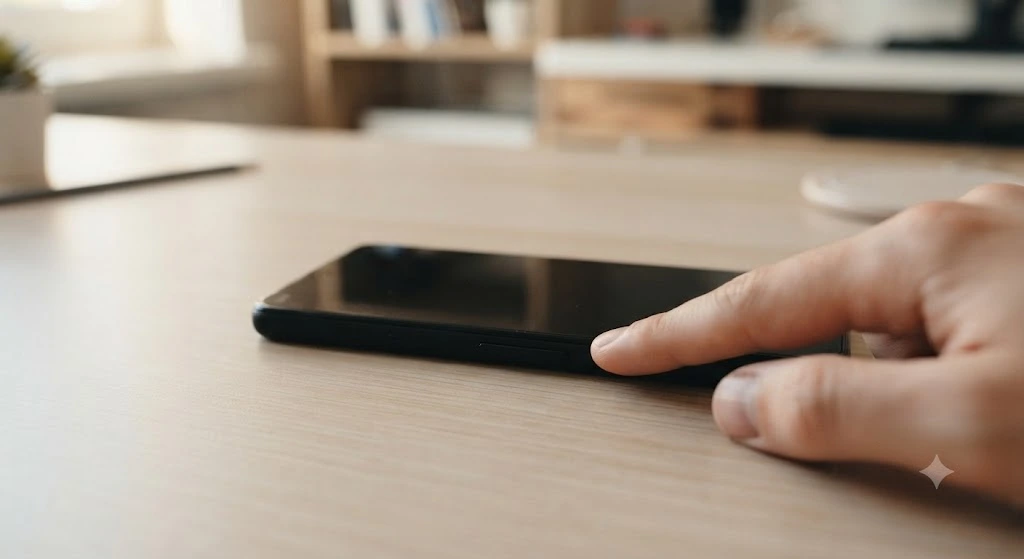
Попереднє резервне копіювання та підготовка до скидання
Повне форматування внутрішньої пам’яті смартфона знищує всю інформацію без можливості її подальшого відновлення за допомогою стандартних інструментів операційної системи. Щоб уникнути втрати контактів, медіафайлів та важливих документів, необхідно заздалегідь синхронізувати дані з хмарними сховищами або скопіювати їх на зовнішній носій. Наприклад, користувачі пристроїв на базі Android можуть використовувати безкоштовний сервіс Google Drive для автоматичного збереження параметрів системи та історії дзвінків. Власники гаджетів від Apple зобов’язані перевірити актуальність свіжої копії в iCloud, оскільки без неї відновлення стану пристрою стане неможливим.
- Перенесіть усі важкі мультимедійні файли, фотографії та відео на комп’ютер через дріт USB або скористайтеся картою пам’яті MicroSD.
- Вийдіть з усіх активних облікових записів Google, Apple ID та корпоративних профілів, щоб уникнути блокування активації після завершення процедури.
- Зарядіть акумулятор мобільного пристрою мінімум до 60-70 відсотків ємності, щоб уникнути раптового вимкнення гаджета під час оновлення чи форматування розділів.
- Вийміть фізичну SIM-карту та карту пам’яті із відповідних слотів, аби випадково не пошкодити їх під час глибокого системного перезавантаження.
Невиконання цих базових правил безпеки на етапі підготовки може призвести до блокування пристрою захисним механізмом FRP або повної втрати сімейних фотографій. Технічні фахівці наголошують, що близько тридцяти відсотків звернень до сервісних центрів пов’язані саме з тим, що власники забули пароль від прив’язаної пошти перед скиданням.
Покроковий алгоритм скидання налаштувань на Android та iOS
Процедура скидання налаштувань на телефонах з операційною системою Android має певні відмінності залежно від виробника та версії оболонки інтерфейсу. Зазвичай користувачеві необхідно зайти в загальні параметри системи, знайти розділ розширених функцій або резервного копіювання та обрати пункт повного видалення даних. Після цього система попросить ввести графічний ключ, пін-код екрана або пароль облікового запису для підтвердження того серйозного кроку. Телефон автоматично перезавантажиться, виконає глибоке форматування всіх користувацьких розділів пам’яті та увімкнеться з чистим вікном початкового налаштування.
Власникам смартфонів iPhone слід виконувати аналогічні дії через меню налаштувань безпеки та конфіденційності утиліти iOS. Необхідно перейти у вкладку основних параметрів, знайти пункт перенесення чи скидання пристрою та натиснути кнопку стирання всього контенту. Система обов’язково попросить ввести пароль від Apple ID для відключення фірмової функції пошуку зниклого гаджета та деактивації захисту активації. Весь процес займає від п’яти до п’ятнадцяти хвилин залежно від обсягу внутрішнього накопичувача та швидкості роботи процесора конкретної моделі.
| Операційна система | Шлях до меню скидання | Необхідні підтвердження | Середній час виконання |
| Android (Samsung) | Налаштування — Загальне — Скидання | ПІН-код екрана та пароль Samsung Account | 5–10 хвилин |
| Android (Xiaomi) | Налаштування — Про телефон — Скидання | Графічний ключ та пароль Mi Account | 5–8 хвилин |
| iOS (Apple) | Параметри — Основні — Перенесення чи скидання | Пароль пристрою та пароль Apple ID | 10–15 хвилин |
Після завершення процесу форматування та появи привітального екрана ви зможете налаштувати мобільний пристрій як абсолютно новий або відновити дані з раніше створеної копії. Якщо ви плануєте продати гаджет іншій людині, залиште його на екрані вибору мови та регіону без введення будь-яких особистих даних. Це дозволить новому власнику безпечно та легально активувати пристрій на власний розсуд без зіткнення з чужими обліковими записами. Уникайте примусового вимкнення живлення під час роботи індикатора форматування, оскільки це здатне повністю пошкодити системну плату.
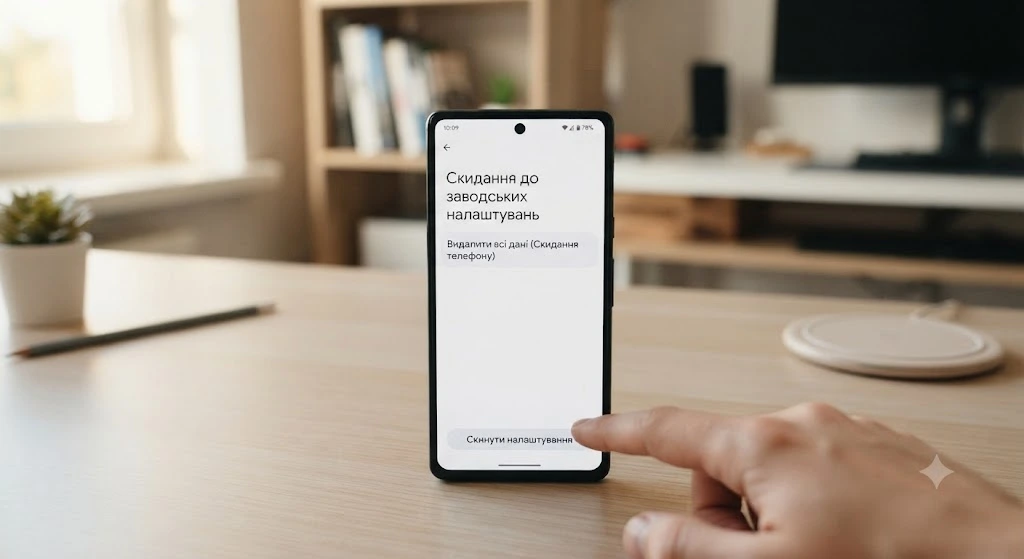
Вирішення типових проблем після завершення процедури відновлення
Іноді після завершення глибокого скидання налаштувань мобільний пристрій вимагає ввести облікові дані попереднього власника через задіяну систему захисту від крадіжок. На смартфонах Android ця технологія називається Factory Reset Protection, і її неможливо оминути без введення оригінальної пошти та пароля. Якщо ви купували телефон на вторинному ринку і зіткнулися з такою проблемою, вам доведеться звернутися до попереднього власника або скористатися послугами спеціалізованого сервісного центру. Самостійні спроби зламати цей захист за допомогою неперевірених програм з інтернету часто призводять до остаточного перетворення смартфона на непрацюючу цеглину.
Іншою поширеною проблемою стає нескінченне завантаження на логотипі виробника, яке виникає через збій під час видалення системних кеш-файлів. У такій ситуації необхідно за допомогою комбінації апаратних кланош живлення та гучності зайти в спеціальне меню Recovery Mode та виконати додаткове очищення розділу даних. Сучасні операційні системи зазвичай дуже стабільно виконують цю процедуру, але нестабільне живлення або пошкоджена внутрішня пам’ять можуть викликати подібні апаратні збої. Ретельне дотримання інструкцій та використання оригінального програмного забезпечення повністю мінімізує будь-які ризики для апаратної частини телефону.

- Як вибрати правильну ортопедичну подушку для здорового сну та шиї - 11 Серпня, 2026
- Як ефективно почистити килим від плям та шерсті в домашніх умовах - 11 Серпня, 2026
- Як позбутися неприємного запаху з пральної машини та барабана - 11 Серпня, 2026
 Angelina