


- Каналізація в квартирі: розводка, ухили і типові помилки - 24 Листопада, 2026
- Труби для водопроводу: поліпропілен, металопластик чи PEX — що обрати - 24 Листопада, 2026
- Як вибрати подарунок: методика, яка працює для будь-кого - 23 Листопада, 2026
Смартфон для дитини краще обирати не за кількістю камер чи потужністю процесора, а за віком, потребами та можливістю налаштувати безпечне користування. Молодшому школяреві зазвичай вистачає недорогої моделі для дзвінків, повідомлень і навчальних застосунків, тоді як підлітку знадобиться більше пам’яті та продуктивності. Окремо потрібно налаштувати доступ до програм, обмеження покупок і визначення місцезнаходження. Для цього в Android є Google Family Link, а на iPhone — функція «Екранний час».

З якого віку дитині потрібен власний смартфон
Єдиного віку, з якого дитині обов’язково потрібен особистий телефон, немає. У 6–7 років пристрій найчастіше потрібен для зв’язку з батьками після школи, гуртків або прогулянок. У 8–10 років до цього додаються навчальні завдання, спілкування з однокласниками та самостійне користування деякими застосунками. Приблизно з 11–13 років смартфон стає інструментом активнішого спілкування, пошуку інформації та розваг.
Для першого пристрою не обов’язково купувати флагман. Достатньо моделі з акумулятором на 4000–5000 мА·год, 4–6 ГБ оперативної пам’яті та 128 ГБ вбудованого сховища. Екран діагоналлю 6–6,5 дюйма зазвичай зручний для відеодзвінків і читання, хоча молодшій дитині може бути комфортніше з компактнішим корпусом. Захисний чохол, скло та можливість швидко зв’язатися з батьками часто корисніші за додаткові функції камери.
Під час вибору враховуйте не лише вік, а й те, де дитина користуватиметься пристроєм. Якщо телефон потрібен переважно для дзвінків дорогою зі школи, немає сенсу переплачувати за ігровий процесор або просунуту камеру. Для підлітка, який знімає відео, працює з навчальними файлами та встановлює багато програм, краще передбачити більший обсяг пам’яті. Окремо перевірте, чи підтримує модель актуальну версію операційної системи та отримує оновлення безпеки.
Які характеристики перевірити перед покупкою
Технічні вимоги залежать від того, скільки часу дитина проводитиме зі смартфоном і які завдання виконуватиме. Для базового користування підійде бюджетний пристрій, але надто слабка модель швидко почне зависати під час відеодзвінків або оновлення програм. Це створює незручності й може спонукати до передчасної заміни телефона. Краще обрати модель із невеликим запасом продуктивності на кілька років.
| Характеристика | Для першого смартфона | Для підлітка |
|---|---|---|
| Оперативна пам’ять | 4–6 ГБ | 6–8 ГБ |
| Вбудована пам’ять | 64–128 ГБ | 128–256 ГБ |
| Акумулятор | 4000–5000 мА·год | Від 4500 мА·год |
| Екран | 6–6,5 дюйма | 6,1–6,7 дюйма |
| Захист | Чохол і захисне скло | Бажано додатковий захист від води та пилу |
Не варто орієнтуватися лише на цифри в характеристиках. Наприклад, акумулятор на 5000 мА·год не гарантує тривалої роботи, якщо процесор споживає багато енергії або дитина постійно дивиться відео. Для навчання зручними будуть NFC для безконтактних платежів за потреби, якісний мікрофон і стабільний Wi-Fi, але доступ до фінансових функцій потрібно налаштовувати окремо. Якщо бюджет обмежений, краще віддати перевагу надійному пристрою середнього класу, ніж найдешевшій моделі з мінімальною пам’яттю.
Як налаштувати батьківський контроль на Android та iPhone
батьківський контроль на телефоні дає змогу керувати часом використання пристрою, дозволами програм, завантаженнями та окремими функціями. Він не замінює розмов із дитиною і не гарантує повного захисту від небажаного контенту. Налаштування потрібно виконувати разом із дитиною, пояснюючи, які саме обмеження встановлюються та навіщо. Основні інструменти залежать від операційної системи.
Android: налаштування Google Family Link
Google Family Link дає змогу керувати дитячим обліковим записом Google зі смартфона дорослого. Через нього можна встановлювати добові обмеження, дозволяти або блокувати встановлення застосунків і переглядати місцезнаходження пристрою за ввімкненої геолокації. Для роботи потрібні облікові записи Google та підключення до інтернету. Назви окремих пунктів меню можуть відрізнятися залежно від версії Android.
Порядок налаштування такий:
- Встановіть Google Family Link на власний смартфон із Google Play або App Store.
- Створіть дитячий обліковий запис Google або додайте вже наявний, якщо він відповідає вимогам сервісу.
- На дитячому телефоні відкрийте налаштування та додайте дитячий обліковий запис відповідно до інструкцій Family Link.
- У батьківському застосунку виберіть профіль дитини та відкрийте розділ обмежень часу використання.
- Встановіть щоденний ліміт, розклад сну та окремі правила для певних програм.
- Увімкніть погодження завантажень із Google Play, щоб дитина не могла самостійно встановлювати платні або небажані застосунки.
Після налаштування перевірте роботу обмежень на самому пристрої. Якщо дитина досягне добового ліміту, система може заблокувати доступ до більшості програм, але дозволені для екстреного зв’язку функції залишаться доступними залежно від налаштувань. Для навчальних застосунків можна передбачити винятки, щоб обмеження розважального контенту не заважали виконанню домашніх завдань.
iPhone: налаштування функції «Екранний час»
На iPhone основні обмеження доступні через налаштування «Екранний час». Батьки можуть керувати ними безпосередньо на дитячому пристрої або через «Сімейний доступ», якщо сімейну групу вже створено. Для дистанційного керування потрібно додати обліковий запис дитини до сімейної групи Apple. Пароль для налаштувань обмежень має відрізнятися від коду розблокування телефона.
Щоб увімкнути контроль безпосередньо на дитячому iPhone, виконайте такі дії:
- Відкрийте «Параметри» та перейдіть до розділу «Екранний час».
- Виберіть налаштування для дитини або активуйте функцію на її пристрої.
- Створіть код-пароль «Екранного часу», який дитина не знатиме.
- У розділі «Спокій» встановіть години, коли доступ до розважальних програм буде обмежено, наприклад із 21:30 до 7:00.
- Відкрийте «Ліміти програм» і задайте щоденний час для ігор, соціальних мереж та інших категорій.
- У розділі «Контент і приватність» налаштуйте обмеження сайтів, покупок, завантажень і змін облікового запису.
Функція «Завжди дозволено» допомагає залишити доступними телефонні дзвінки та потрібні програми навіть під час обмежень. Для школяра можна дозволити навчальну платформу, електронний щоденник і застосунок для зв’язку з батьками. Якщо використовуєте «Сімейний доступ», перевірте, чи відображається дитячий профіль у вашому сімейному списку. Це дасть змогу змінювати правила зі свого пристрою.
Геолокація та обмеження покупок
Визначення місцезнаходження допомагає батькам перевірити, де перебуває дитина, якщо вона самостійно дістається школи або повертається з гуртка. На Android для цього можна використовувати Family Link, а на iPhone — застосунок «Локатор» із налаштованим «Сімейним доступом». У першому випадку потрібно відкрити профіль дитини та перевірити доступність розташування, у другому — увімкнути поширення геопозиції в сімейній групі. Телефон має бути зарядженим, а служби геолокації та передавання даних — активними.
Точність визначення координат залежить від сигналу GPS, мобільної мережі та наявності перешкод. Усередині великих будівель або підземних переходів місцезнаходження може відображатися із затримкою чи похибкою. Якщо смартфон вимкнений або не має доступу до мережі, актуальна геопозиція може бути недоступною. Тому не потрібно сприймати карту як безпомилковий спосіб контролю кожного переміщення.
Окремо налаштуйте покупки, щоб випадкове натискання не призвело до списання коштів із прив’язаної картки. У Google Play можна ввімкнути обов’язкове підтвердження покупок і погодження завантажень через Family Link. На iPhone для цього використовують функцію «Попросити купити» в сімейній групі, а також заборону покупок у застосунках через «Екранний час». Якщо дитина користується спільним платіжним засобом, перевірте налаштування всіх облікових записів, а не лише одного пристрою.
Як домовитися з дитиною про правила користування
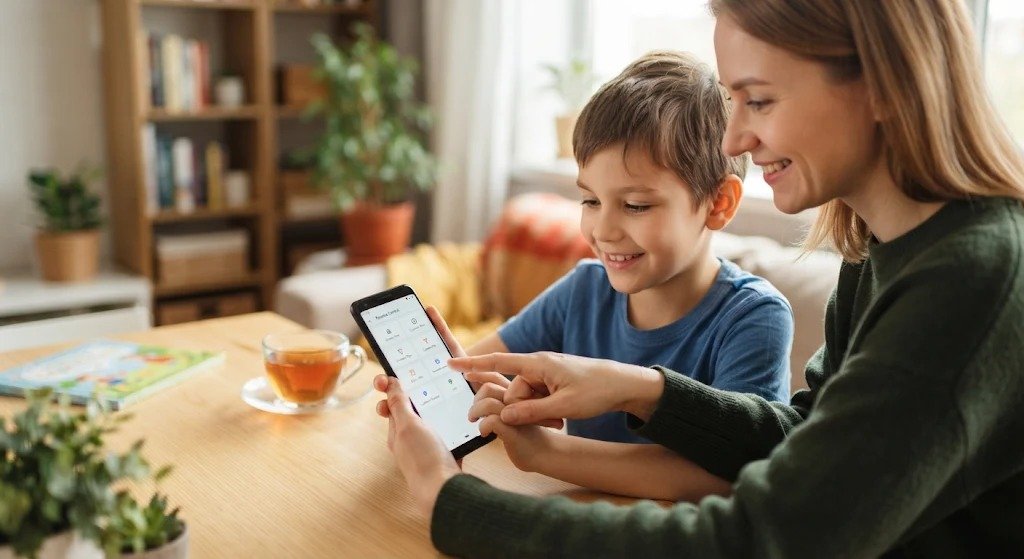
Технічні обмеження працюють краще, коли дитина розуміє їхню причину. До передавання смартфона домовтеся, коли можна грати, скільки часу відводиться на соціальні мережі та які програми потребують дозволу батьків. Для молодшого школяра можна встановити правило не користуватися телефоном під час уроків і за годину до сну. Підлітку доцільно залишити більше самостійності, але заздалегідь обговорити покупки, спілкування з незнайомцями та публікацію особистих фотографій.
Домовленості краще сформулювати конкретно, щоб уникнути суперечок через нечіткі вимоги. Їх можна записати в сімейних правилах:
- Час використання. Узгодьте приблизну тривалість розваг у будні та вихідні, окремо визначивши час для навчання.
- Особисті дані. Поясніть, чому не можна надсилати незнайомцям адресу, номер школи, паролі та фотографії документів.
- Покупки. Домовтеся, що платні ігри, підписки та покупки всередині програм здійснюються лише після погодження.
- Спілкування. Дитина повинна знати, що може розповісти про образи, погрози або неприємні повідомлення без страху негайної заборони телефона.
- Нічний режим. Визначте місце для заряджання пристрою на ніч, щоб сповіщення та ігри не заважали сну.
- Перегляд правил. Раз на місяць обговорюйте, чи залишаються обмеження доречними, і поступово змінюйте їх зі зростанням самостійності дитини.
Не варто використовувати приховане стеження як заміну домовленостям. Якщо батьки перевіряють повідомлення або місцезнаходження, дитина має розуміти, які саме дані доступні дорослим і за яких обставин вони переглядаються. Під час розмови про небезпеку в інтернеті поясніть, що будь-яку підозрілу ситуацію можна обговорити вдома, навіть якщо дитина сама порушила встановлене правило. Це зменшує ймовірність того, що вона приховуватиме проблему через страх покарання.