


- Повільний Wi-Fi вдома: причини і як покращити сигнал - 8 Жовтня, 2026
- Не вистачає пам’яті на телефоні: що видалити і як звільнити місце - 8 Жовтня, 2026
- Телефон гальмує: як прискорити без скидання налаштувань - 8 Жовтня, 2026
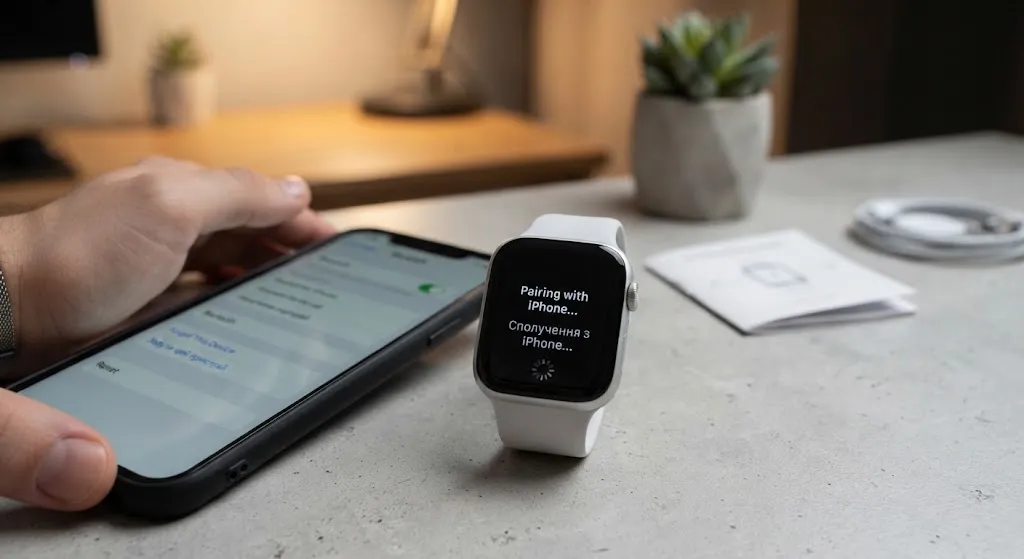
Смартгодинники стали невіддільною частиною повсякденного життя, проте ситуації, коли гаджет раптово втрачає зв’язок зі смартфоном через Bluetooth, виникають доволі часто і створюють чимало незручностей. Така проблема зазвичай блокує отримання сповіщень, синхронізацію спортивних досягнень та оновлення програмного забезпечення на зап’ясті. Причини збою можуть ховатися як у програмному забезпеченні мобільного пристрою, так і в апаратній частині самого аксесуара чи порушенні радіочастотного зв’язку. Оперативне усунення несправностей вимагає чіткого розуміння покрокового алгоритму дій для відновлення стабільного з’єднання без зайвих витрат часу.
Первинна діагностика та перезавантаження пристроїв
Першим кроком у вирішенні проблеми з’єднання є повне перезавантаження обох девайсів, що дозволяє очистити тимчасову пам’ять і скинути завислі фонові процеси. Часто операційна система смартфона просто блокує повторний запит на підключення через системний конфлікт драйверів Bluetooth. Для цього вимкніть годинник за допомогою довгенького затискання бокової кнопки, а телефон перезапустіть стандартним способом через меню живлення.
- Переконайтеся, що на смартфоні та смартгодиннику активовані модулі бездротового зв’язку Bluetooth і вони не перебувають у режимі «У літаку».
- Розташуйте пристрої на мінімальній відстані один від одного, оскільки перешкоди у вигляді стін або меблів суттєво послаблюють сигнал радіомодуля.
- Перевірте актуальність версій операційних систем на обох гаджетах, оскільки застаріле програмне забезпечення часто викликає протокольні несумісності.
- Переконайтеся, що офіційний фірмовий додаток для синхронізації працює у фоновому режимі та має всі необхідні дозволи від системи.
Після виконання цих базових дій зачекайте приблизно одну хвилину для стабілізації роботи фонових служб зв’язку. Запустивши фірмовий додаток на кшталт Zepp, Huawei Health чи Galaxy Wearable, спробуйте ініціювати пошук пристрою вручну через інтерфейс програми. Якщо пристрої досі не бачать один одного, проблема глибша і вимагає втручання на рівні системних налаштувань бездротових мереж.
Повне скидання з’єднання та видалення пар
Якщо просте перезавантаження не допомогло, необхідно повністю розірвати наявну пару в системних настройках смартфона та налаштуваннях самого годинника. Зайдіть у розділ Bluetooth на телефоні, знайдіть у списку підключених пристроїв свій годинник і виберіть опцію «Забути пристрій» або «Скасувати створення пари». Це видалить застарілі кешовані дані авторизації, які часто стають причиною помилки підключення.
Одразу після цього виконайте аналогічну операцію на годиннику, зайшовши в меню налаштувань підключень і скинувши параметри бездротових мереж до заводських значень. Деякі моделі годинників вимагають повного скидання до заводських параметрів через стійкі програмні збої в пам’яті контролера Bluetooth. Після очищення пам’яті на обох гаджетах увімкніть режим пошуку нового пристрою на телефоні та дотримуйтесь інструкцій на екрані для повторного створення пари. Під час цього процесу важливо підтвердити всі системні запити на доступ до контактів, геолокації та сповіщень.
Виправлення специфічних програмних конфліктів
Проблеми зі зв’язком можуть виникати через агресивне енергозбереження смартфона, яке штучно вимикає фонові процеси фірмових додатків. Сучасні оболонки Android та iOS часто блокують роботу програм, якщо вони довго не активувалися користувачем на екрані.
| Назва операційної системи | Потенційна причина збою | Метод вирішення проблеми |
| Android | Обмеження фонової активності додатків | Додати програму годинника до винятків енергозбереження |
| iOS | Збій служби обміну даними Bluetooth | Повне скидання мережевих налаштувань телефона |
| Android | Застарілий кеш системних служб Bluetooth | Очистити кеш додатка Bluetooth через системні налаштування |
| WearOS / WatchOS | Відсутність оновлень сервісів синхронізації | Оновити додатки Google Play Services або аналогічні через магазин |
Необхідно зайти в налаштування батареї смартфона, знайти додаток для керування годинником і встановити для нього режим «Без обмежень» або дозволити роботу у фоні. Також корисно перевірити наявність оновлень для самого додатка в Google Play Market або App Store, оскільки розробники постійно випускають виправлення для стабілізації Bluetooth-з’єднання.
Апаратні несправності радіомодуля та сервісне втручання
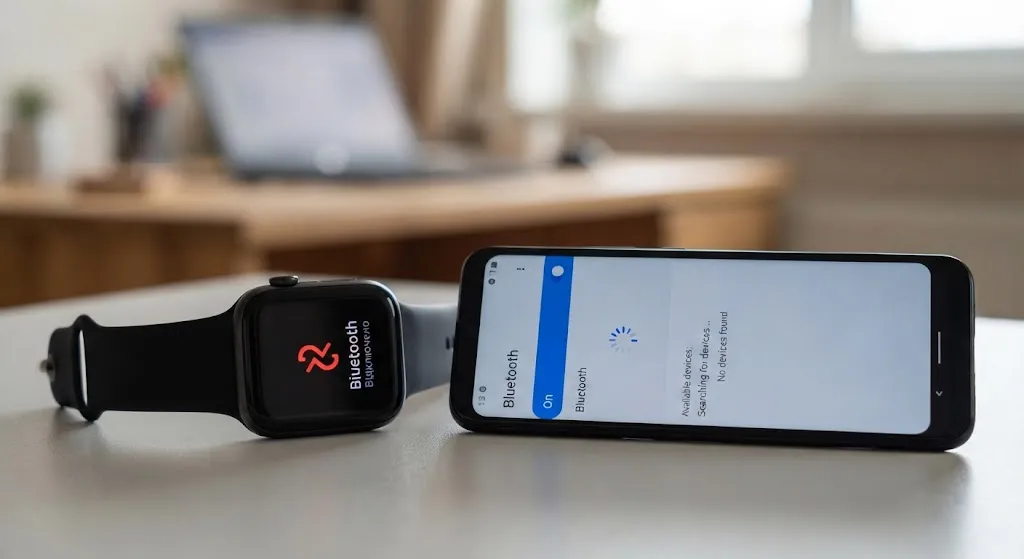
У рідкісних випадках проблема відсутності зв’язку криється у фізичному пошкодженні внутрішнього модуля Bluetooth на годиннику або смартфоні. Падіння пристрою, потрапляння вологи всередину корпусу чи виробничий брак часто призводять до виходу з ладу антени або контролера зв’язку.
Якщо після повного скидання до заводських налаштувань годинник не знаходить жодного іншого телефону поруч, це вказує на очевидну апаратну несправність. У такій ситуації користувачу доведеться звернутися до сервісного центру для діагностики та заміни несправної плати або модуля бездротового зв’язку. Самостійний ремонт у домашніх умовах без спеціального обладнання для паяйки мікросхем та наявності оригінальних запчастин практично неможливий.