


- Одяг для фігури «пісочний годинник»: як не приховати талію - 24 ноября, 2026
- Канализация в квартире: разведение, уклоны и типичные ошибки - 24 ноября, 2026
- Трубы для водопровода: полипропилен, металлопластик или PEX? - 24 ноября, 2026
Смартфон для пенсионера не обязательно должен быть специализированной моделью с большими кнопками и ограниченным набором функций. Для родителей и пожилых людей часто лучше подходит обычный Android-смартфон или iPhone, настроенный с учетом конкретных потребностей владельца. При выборе нужно учитывать размер экрана, громкость динамиков, удобство управления, автономность и возможность быстро вызвать помощь. Не менее важно заранее настроить связь с родственниками, видеозвонки и защиту от телефонного мошенничества.
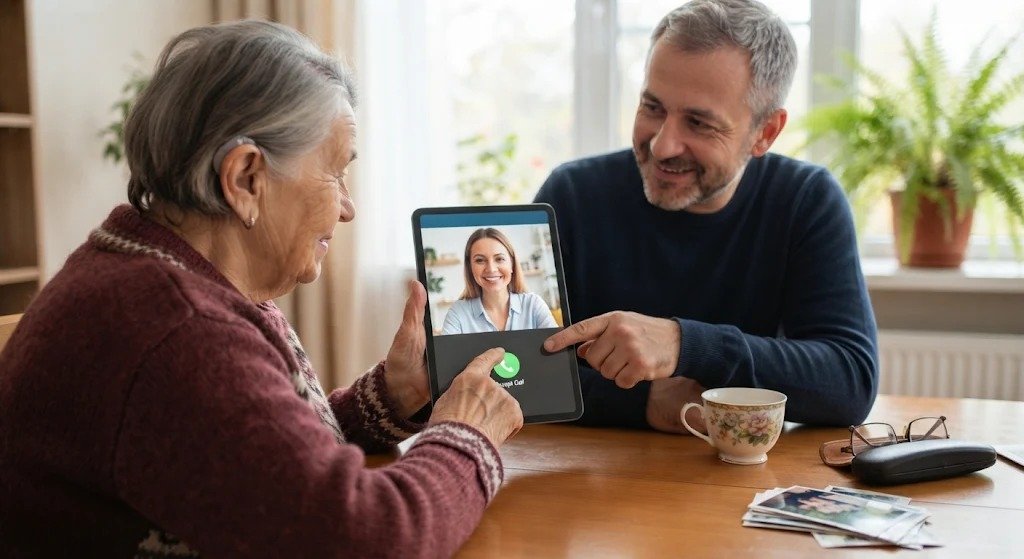
Какой смартфон подойдет пожилому человеку
Начинать выбор лучше не с цены или количества камер, а с привычек будущего владельца. Если человек пользовался кнопочным телефоном, ему может быть сложно сразу перейти на устройство с десятками приложений и жестовым управлением. Для звонков, сообщений, фотографий и видеосвязи хватит смартфона начального или среднего класса. Избыточно мощный процессор или большой объем памяти не дадут заметного преимущества, если телефоном будут пользоваться преимущественно для общения.
При осмотре устройства проверьте, удобно ли его держать одной рукой, не скользит ли корпус и легко ли нажимать боковые кнопки. Диагональ экрана примерно 6,1–6,7 дюйма обычно обеспечивает достаточную площадь для крупных надписей и понятных значков. Однако слишком широкий телефон может быть неудобен для человека с небольшой ладонью или слабым хватом. Если есть возможность, дайте будущему владельцу самостоятельно подержать несколько моделей и открыть меню настроек.
На какие характеристики обратить внимание
- Экран. Разрешение Full HD или близкое к нему обеспечивает четкость текста, а регулировка яркости помогает пользоваться телефоном в помещении и на улице. Поддержка увеличения шрифта и масштаба интерфейса должна быть обязательным условием.
- Громкость. Проверьте динамик во время обычного звонка и воспроизведения голосового сообщения. Наличие режима громкой связи, регулировки громкости вызова и совместимости со слуховыми аппаратами может существенно облегчить общение.
- Физические кнопки. Боковая кнопка питания и отдельные клавиши громкости должны легко находиться на ощупь. Некоторые Android-модели поддерживают дополнительную кнопку быстрого вызова, но ее наличие зависит от производителя.
- Аккумулятор. Батарея емкостью примерно 5000 мА·ч при умеренном использовании часто обеспечивает один-два дня работы. Фактическое время зависит от яркости экрана, мобильного интернета, видеозвонков и состояния аккумулятора.
- Функция SOS. Проверьте, поддерживает ли модель экстренный вызов, отправку сообщения доверенным контактам или передачу координат. У разных производителей эти возможности работают по-разному.
- Память и быстродействие. Для звонков, мессенджеров и фотографий целесообразно выбирать устройство со 128 ГБ внутренней памяти. Оперативной памяти от 4–6 ГБ обычно достаточно для несложных повседневных задач.
Отдельно проверьте поддержку обновлений операционной системы. Старые модели, которые больше не получают исправления безопасности, могут быть уязвимее для вредоносных программ и проблем с совместимостью приложений. Для человека, который не хочет часто менять телефон, лучше выбрать устройство с несколькими годами гарантированной программной поддержки. Если будущий владелец плохо видит или слышит, проверка функций доступности в магазине должна предшествовать покупке.
Как включить упрощенный режим на Android и iPhone
Упрощенный интерфейс уменьшает количество элементов на экране, увеличивает значки и делает основные функции доступнее. На Android возможности зависят от производителя: у Samsung есть режим Easy Mode, а на смартфонах других марок можно настроить крупный шрифт, масштаб экрана и простой главный экран. На iPhone отдельного универсального режима для пожилых людей нет, но похожего результата можно добиться с помощью функции Assistive Access. Она создает отдельную упрощенную среду с ограниченным набором доступных приложений.
Android: настройка простого интерфейса
На смартфонах Samsung Easy Mode можно включить через настройки дисплея. Названия пунктов меню могут немного отличаться в зависимости от версии One UI и модели устройства.
- Откройте «Настройки» и перейдите в раздел «Дисплей».
- Найдите пункт «Простой режим» или Easy Mode и активируйте его, если он доступен.
- Проверьте размер шрифта и увеличьте его до комфортного уровня.
- Разместите на главном экране значки телефона, контактов, сообщений, камеры и основного мессенджера.
- Добавьте самые частые контакты на главный экран, чтобы для звонка не приходилось открывать телефонную книгу.
- Проверьте, легко ли вернуться на главный экран и найти настройки громкости.
Если Easy Mode отсутствует, воспользуйтесь стандартными параметрами доступности. В разделе «Дисплей» можно увеличить шрифт и масштаб изображения, а в настройках главного экрана изменить сетку значков. На некоторых моделях доступны упрощенные оболочки или сторонние приложения запуска, но устанавливать их без необходимости не стоит. Лишние программы могут показывать рекламу и усложнять навигацию.
iPhone: настройка Assistive Access
На iPhone упрощенный режим называется Assistive Access, в русской локализации системы он может отображаться как «Вспомогательный доступ». Он доступен на совместимых моделях с соответствующей версией iOS. Перед настройкой нужно убедиться, что контакты и необходимые приложения уже добавлены в телефон, а владелец знает код-пароль устройства.
- Откройте «Настройки» и перейдите в раздел «Универсальный доступ».
- Найдите раздел Assistive Access и выберите начало настройки.
- Определите, какие приложения будут доступны в упрощенном режиме. Обычно достаточно телефонных звонков, сообщений, фотографий и камеры.
- Настройте вид главного экрана, выбрав отображение приложений в виде сетки или списка.
- Проверьте, правильно ли работают звонки и сообщения, и завершите настройку по инструкциям на экране.
- Запишите код для выхода из Assistive Access и объясните владельцу, как вернуться к обычному интерфейсу.
Для повседневного использования можно ограничиться и стандартными настройками доступности iPhone. В разделе «Экран и размер текста» увеличивается шрифт, включается жирный текст и повышается контрастность. Функция VoiceOver озвучивает элементы интерфейса, а увеличение помогает рассматривать мелкие детали. Не нужно активировать все возможности одновременно: чрезмерное количество изменений может запутать человека, который только привыкает к сенсорному экрану.
Как настроить звонки, мессенджеры и видеосвязь
Для ежедневного общения достаточно одного основного мессенджера. Если семья пользуется Viber, Telegram или WhatsApp, установите ту же программу на телефон родителей и помогите пройти регистрацию. Учетная запись обычно привязывается к номеру телефона, поэтому SIM-карта должна быть активной и доступной владельцу. Код подтверждения нельзя передавать посторонним людям, даже если они представляются сотрудниками службы поддержки.
После установки программы проверьте разрешения на доступ к микрофону, камере и контактам. Без микрофона собеседник не услышит голос, а без разрешения на камеру не получится совершить видеозвонок. Включите уведомления о входящих сообщениях и звонках, установите понятный звук сигнала. Если человек часто не замечает сообщения, можно настроить вибрацию или световой сигнал, если устройство поддерживает такую функцию.
Для удобства вынесите иконку мессенджера на главный экран. Закрепите чат с ближайшими родственниками, чтобы не приходилось каждый раз искать нужное имя среди десятков контактов. Убедитесь, что человек умеет отвечать на обычный звонок, открывать сообщения и нажимать кнопку видеосвязи. Первый видеозвонок лучше провести вместе, проверив громкость, изображение и качество интернет-соединения.
Если родителям сложно пользоваться сенсорными кнопками, покажите альтернативный способ ответа на звонок. На Android и iPhone можно менять параметры управления вызовами, но доступные варианты зависят от модели и версии системы. Для людей со слабым зрением полезными будут голосовой ввод сообщений и голосовые помощники. Перед использованием объясните, что голосовые команды могут не распознаваться из-за шума или особенностей произношения, поэтому обычный способ управления тоже должен оставаться доступным.
Защита от мошенников и настройка SOS
Телефонное мошенничество часто начинается со звонка якобы из банка, полиции, от мобильного оператора или родственника, который попал в беду. Злоумышленники пытаются вызвать панику, чтобы человек не успел проверить информацию. Они могут просить назвать код из SMS, сообщить реквизиты карты или установить приложение для удаленного доступа. В настройках смартфона нет функции, которая полностью устраняет такие риски, поэтому правила безопасности нужно объяснить владельцу отдельно.
Для защиты от подозрительных вызовов включите фильтрацию спама, если ее поддерживает телефон или мобильный оператор. На Android соответствующая функция может находиться в приложении «Телефон» в разделе определения номера и спама. На iPhone можно настроить заглушение неизвестных абонентов, но тогда звонки от незнакомых номеров могут не сопровождаться обычным сигналом вызова. Поэтому лучше заранее добавить в контакты врачей, соседей, социальных работников и других людей, которые могут звонить с незнакомых номеров.
Основные правила безопасности стоит сохранить в виде короткой памятки на бумаге рядом с телефоном:
- Не сообщать коды из SMS, PIN-код банковской карты и пароли от учетных записей.
- Не устанавливать приложения по ссылкам, которые присылают неизвестные собеседники.
- Не переводить деньги после срочного звонка от якобы родственника без проверки через другой номер.
- Не выполнять инструкции людей, которые представляются сотрудниками банка и просят перейти в банковское приложение.
- Не открывать подозрительные вложения и ссылки, даже если они пришли от знакомого контакта.
- Завершать разговор, если собеседник давит, угрожает или запрещает советоваться с родственниками.
Отдельно настройте экстренный вызов SOS. На многих Android-смартфонах он активируется несколькими нажатиями кнопки питания, а на iPhone используется комбинация боковой кнопки и кнопки громкости или другой предусмотренный производителем способ. В параметрах можно добавить экстренные контакты, медицинские сведения и разрешить отправку геолокации. Перед использованием проверьте инструкцию именно для конкретной модели, поскольку способ запуска и доступные возможности отличаются. Не проводите тестовый вызов экстренных служб без предварительной проверки условий тестирования.

Как помогать родителям дистанционно
Удаленная помощь позволяет объяснить настройки, увидеть проблему на экране и подсказать, куда нажимать. Для этого можно использовать видеозвонок, демонстрацию экрана или специальные программы удаленной поддержки. На Android некоторые приложения позволяют не только просматривать экран, но и управлять им, однако доступ зависит от производителя и версии операционной системы. На iPhone возможности удаленного управления значительно ограниченнее: обычно родственник может видеть экран во время совместного сеанса FaceTime и голосом объяснять действия.
Перед настройкой удаленного доступа договоритесь с владельцем телефона о правилах использования. Человек должен понимать, когда именно родственник подключается к устройству и какие действия может выполнять. Не оставляйте постоянно активный доступ без необходимости, особенно если программа позволяет просматривать личные сообщения или другие данные. Подключение должно происходить с согласия владельца, а после завершения сеанса его нужно отключать.
Для регулярной помощи достаточно организовать несколько простых вещей. Сохраните номера близких людей в телефонной книге, добавьте их в избранное и установите одинаковый мессенджер на устройствах родственников. Включите автоматическое обновление системы и приложений через Wi-Fi, чтобы телефон получал исправления безопасности без ручного вмешательства. Проверяйте свободное место в памяти: если оно заканчивается, устройство может перестать сохранять фотографии и загружать обновления.
В течение первой недели пользования договоритесь о коротких обучающих звонках. За это время человек сможет несколько раз самостоятельно набрать нужный номер, ответить на видеовызов и отправить фотографию. Не меняйте расположение значков после того, как владелец к ним привык, поскольку даже небольшая перестановка может усложнить поиск нужной функции. Если возникла проблема, сначала попросите описать, что именно отображается на экране, и только потом предлагайте конкретные действия.