


- Трубы для водопровода: полипропилен, металлопластик или PEX? - 24 ноября, 2026
- Как выбрать подарок: 40 идей и поздравлений для любого случая - 23 ноября, 2026
- С днем ангела Василия: лучшие поздравления, стихи и пожелания - 23 ноября, 2026
Если телефон не видит SIM-карту, на экране может появиться сообщение «Нет SIM-карты», «SIM-карта не обнаружена» или «Только экстренные вызовы». Иногда устройство распознаёт карту, но не подключается к мобильной сети, из-за чего невозможно звонить, отправлять SMS и пользоваться мобильным интернетом. Причиной могут быть неправильная установка SIM-карты, загрязнение контактов, сбой программного обеспечения, повреждение самого чипа или неисправность слота. Чтобы определить источник проблемы, стоит последовательно проверить настройки телефона, состояние карты и работу мобильной сети.
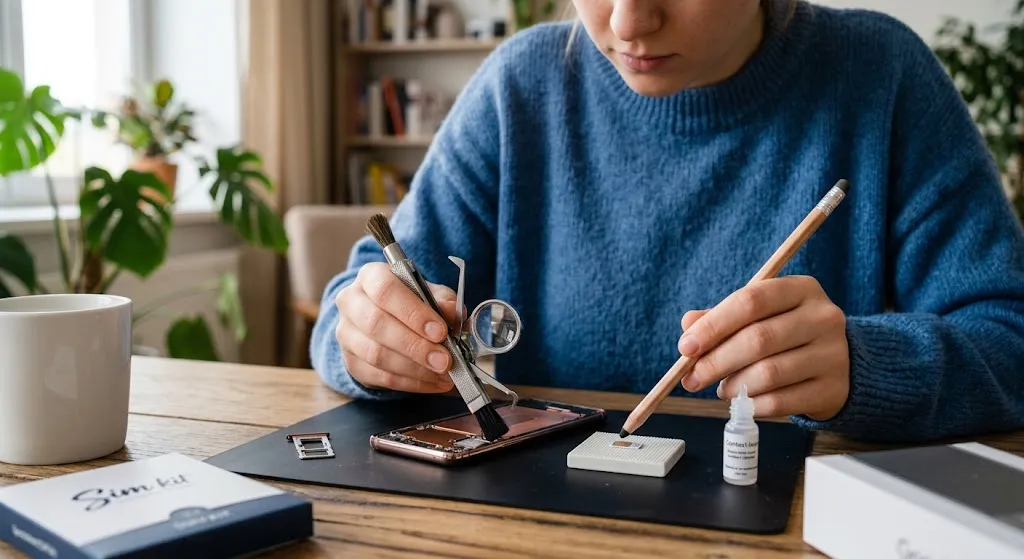
Почему телефон не распознаёт SIM-карту и как это исправить
Сначала нужно определить, какое именно сообщение показывает устройство. Если телефон пишет «Нет SIM-карты», он может физически не распознавать чип или не считывать его из-за неисправности контактов либо слота. Если отображается название оператора, но нет сигнала сети, проблема может быть связана с покрытием, настройками сети или работой оператора. Сообщение «SIM-карта не поддерживается» иногда свидетельствует о привязке устройства к определённому оператору, ограничениях совместимости или других проблемах с активацией карты.
Для начала выполните базовые действия, которые не требуют специальных инструментов и не удаляют личные данные. Перезагрузите телефон, поскольку после системного сбоя модуль связи может перестать работать правильно. Если проблема осталась, включите режим полёта на 20–30 секунд, а затем выключите его, чтобы устройство повторно попыталось подключиться к сети. Также проверьте, не отключена ли SIM-карта в настройках, особенно если смартфон поддерживает две SIM-карты или сочетание физической SIM и eSIM.
Последовательность первоначальной проверки:
- Перезагрузите смартфон и подождите примерно минуту после включения.
- Включите режим полёта на 20–30 секунд и выключите его.
- Откройте настройки SIM-карт и убедитесь, что нужная карта активна.
- Если телефон имеет два слота, проверьте карту в другом совместимом слоте.
- Вспомните, не падала ли SIM-карта на пол, не попадала ли влага в телефон и не возникла ли проблема после обновления системы.
- Проверьте, работает ли мобильная связь в этом месте на других телефонах того же оператора.
Если после этих действий SIM-карта не появилась в настройках, нужно проверить её физическое состояние и совместимость с устройством. Если карта определяется, но сеть недоступна, следует отдельно проверить покрытие, регистрацию в сети и возможные ограничения со стороны оператора.
Как проверить SIM-карту, слот и контакты
Перед извлечением SIM-карты выключите телефон, если производитель не предусматривает другого порядка действий. Откройте лоток с помощью штатного инструмента и проверьте, правильно ли лежит карта в посадочном месте. Она должна соответствовать форме выреза и не выступать за пределы лотка. Если SIM-карта перекошена, имеет трещины или деформирована, не пытайтесь силой вставить её обратно, поскольку можно повредить контакты устройства.
Осмотрите металлические контакты карты при хорошем освещении. Если на них есть пыль, осторожно протрите поверхность сухой мягкой безворсовой тканью, не царапая металлическую область. Не используйте воду, абразивные материалы, острые предметы или влажные ватные диски, а также не заливайте жидкость в слот. После очистки установите карту обратно и включите смартфон. Если лоток повреждён, не закрывается или SIM-карта застряла внутри, лучше обратиться в сервисный центр.
Точнее всего определить причину поможет проверка SIM-карты в другом телефоне и другой карты в вашем устройстве. Если ваша карта не работает ни в одном совместимом смартфоне, вероятна неисправность самой SIM-карты или проблема с её обслуживанием у оператора. Если другая исправная карта также не распознаётся вашим телефоном, подозрение падает на слот, считыватель SIM или программное обеспечение устройства. Если обе карты работают в других телефонах, но не в вашем, стоит проверить совместимость устройства и при необходимости обратиться в сервис.
Какие настройки телефона проверить, если SIM-карта не работает
На Android откройте «Настройки» и найдите раздел «SIM-карты», «Мобильная сеть» или «Диспетчер SIM-карт». Название пункта зависит от производителя и версии системы. Убедитесь, что нужная карта активна, а для звонков, SMS и мобильного интернета выбрана правильная SIM, если телефон поддерживает две карты. Если смартфон видит карту, но не регистрируется в сети, проверьте параметр выбора оператора и попробуйте автоматический поиск сети.
На iPhone откройте «Настройки» и перейдите в раздел «Сотовые данные» или «Сотовая связь». Убедитесь, что нужная линия включена, а если используется eSIM, проверьте, установлена ли она и активна ли. Также откройте «Настройки» → «Основные» → «Об этом устройстве» и подождите несколько секунд: если доступно обновление настроек оператора, система может предложить его установить. Если проблема возникла после обновления iOS или Android, перезагрузите устройство и проверьте наличие новых системных обновлений.
| Симптом | Возможная причина | Что сделать |
|---|---|---|
| «Нет SIM-карты» | Карта неправильно установлена, повреждена или неисправен слот | Переустановить SIM, проверить её в другом телефоне |
| «Только экстренные вызовы» | Нет покрытия, не удалось зарегистрироваться в сети или есть ограничения обслуживания | Проверить сигнал, выбор оператора и состояние номера |
| SIM-карта отображается, но нет интернета | Отключены мобильные данные, неправильные настройки или проблема с тарифом | Включить мобильные данные, проверить пакет услуг и настройки точки доступа |
| Телефон перестал видеть SIM после падения | Повреждение лотка, контактов или внутренних компонентов | Проверить карту в другом устройстве и обратиться в сервис |
| SIM не работает после обновления | Сбой системы или настроек сети | Перезагрузить телефон, проверить обновления оператора |
| Телефон не видит новую SIM-карту | Карта не активирована, несовместима или неправильно установлена | Уточнить активацию у оператора и проверить совместимость |
Если простые проверки не помогли, можно воспользоваться сбросом настроек сети. На Android соответствующий пункт обычно находится в разделе «Система» или «Общее управление», а на iPhone — в «Настройки» → «Основные» → «Перенос или сброс iPhone» → «Сбросить» → «Сбросить настройки сети». Точный путь зависит от версии операционной системы. Это действие может удалить сохранённые пароли Wi-Fi, настройки VPN и другие сетевые параметры, поэтому перед сбросом стоит убедиться, что вы сможете восстановить необходимые подключения. Не выполняйте полный сброс телефона до заводских настроек только ради проверки SIM-карты, если не создана резервная копия данных.

Когда нужно обращаться к мобильному оператору или в сервисный центр
Обратитесь к мобильному оператору, если SIM-карта не работает в разных телефонах, номер не регистрируется в сети или проблема возникла после замены карты. Оператор может проверить, активен ли номер, нет ли ограничений на обслуживание и не зафиксирован ли сбой сети в вашем регионе. Если SIM-карта физически повреждена, можно заказать её замену с сохранением номера после прохождения необходимой проверки личности. Уточните у оператора, требуется ли личное присутствие владельца номера и какие документы необходимо предоставить.
В сервисный центр стоит обратиться, если телефон не распознаёт ни одну исправную SIM-карту, лоток повреждён или проблема появилась после падения либо контакта с водой. Неисправность может касаться считывателя карты, контактов на плате, модема или других компонентов, которые невозможно надёжно проверить обычными настройками. Если устройство нагревается, имеет следы влаги или SIM-лоток не извлекается, не пытайтесь разбирать его самостоятельно. Перед передачей телефона в ремонт создайте резервную копию важных данных, если устройство работает, и уточните условия диагностики и ремонта.