


- Медленный Wi-Fi дома: причины и как улучшить сигнал - 8 октября, 2026
- Не хватает памяти на телефоне: что удалить и как освободить место - 8 октября, 2026
- Телефон тормозит: как ускорить без сброса настроек - 8 октября, 2026
Телефон может начать тормозить даже без серьезной поломки. Чаще всего причиной становятся переполненное хранилище, большое количество фоновых процессов, тяжелые приложения, устаревшее программное обеспечение или перегрев. На скорость работы также влияет состояние накопителя: когда свободного места остается очень мало, системе сложнее выполнять временные операции и сохранять служебные файлы. Перед сбросом настроек стоит последовательно проверить эти факторы, поскольку многие проблемы с производительностью можно устранить без удаления личных данных.
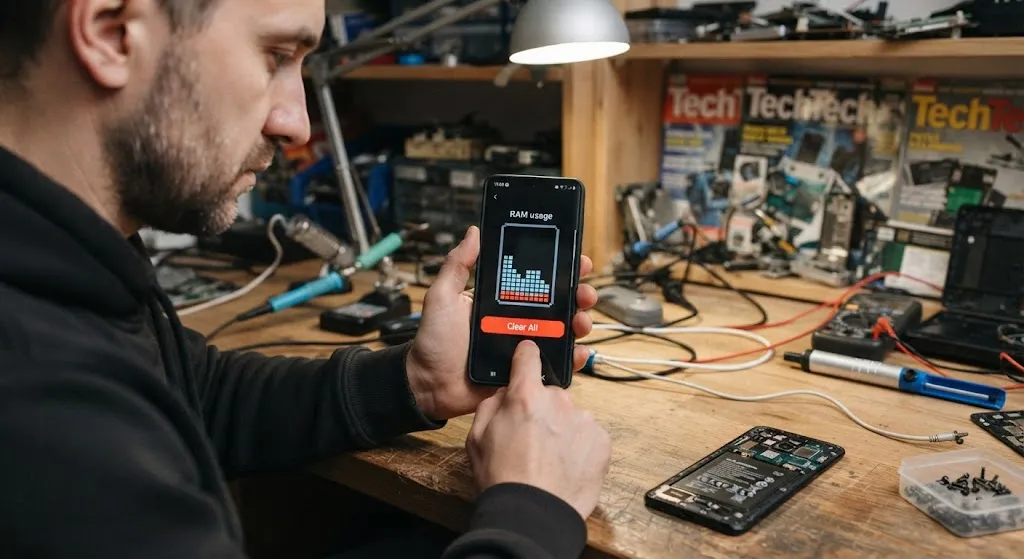
Что проверить, если телефон стал работать медленнее
В первую очередь нужно проверить, сколько свободного места осталось во внутренней памяти. Если накопитель заполнен на 90–95% и более, смартфон может дольше открывать приложения, медленнее устанавливать обновления и задерживаться при переключении между задачами. Удалять нужно не все подряд, а наиболее объемные файлы, которые больше не нужны: видео, дубликаты фотографий, загруженные фильмы, старые документы и большие архивы. Особое внимание стоит обратить на папки «Загрузки», видео из мессенджеров и медиафайлы, автоматически сохраненные приложениями.
Второй шаг — проверить, какие приложения потребляют больше всего ресурсов. На Android это можно сделать через раздел аккумулятора или памяти, а на iPhone — через статистику использования аккумулятора и хранилище. Если конкретное приложение постоянно расходует много заряда, работает в фоне или занимает несколько гигабайт, его стоит обновить, очистить его данные, если система это позволяет, или удалить и установить заново. Если после запуска определенной программы смартфон начинает резко нагреваться или зависать, именно она может быть причиной замедления.
- Проверьте объем свободной памяти и освободите место от крупных ненужных файлов.
- Удалите приложения, которыми вы не пользовались в течение последних нескольких месяцев.
- Просмотрите список приложений, работающих в фоне и потребляющих много заряда.
- Очистите кэш крупных приложений на Android, если они накопили значительный объем временных данных.
- Удалите ненужные офлайн-карты, загруженные видео, музыку и файлы из папки «Загрузки».
- Перезагрузите смартфон после очистки памяти, чтобы завершить зависшие фоновые процессы.
Не стоит устанавливать десятки программ для «ускорения» смартфона, очистки оперативной памяти или постоянного закрытия приложений. Такие утилиты сами могут работать в фоне, расходовать заряд и создавать дополнительную нагрузку на процессор. Современные Android и iOS самостоятельно управляют оперативной памятью, поэтому постоянное ручное завершение всех приложений не гарантирует ускорения. Намного эффективнее удалить проблемное приложение, освободить накопитель и убрать ненужные фоновые процессы.
Как освободить память и уменьшить нагрузку на систему
Очистку хранилища нужно начинать с самых крупных категорий, а не со случайного удаления небольших файлов. В настройках смартфона обычно можно увидеть, сколько места занимают фотографии, видео, приложения, документы и системные данные. Например, удаление нескольких видеофайлов размером по 500–800 МБ может освободить больше памяти, чем очистка сотен небольших документов. Если фотографии уже сохранены в облачном хранилище или на компьютере, локальные копии можно удалить после проверки резервной копии.
Отдельно стоит проверить кэш мессенджеров, социальных сетей, браузера и потоковых сервисов. Telegram, Viber, Instagram, TikTok, YouTube и браузеры могут накапливать значительный объем временных изображений, видео и других данных. На Android кэш конкретного приложения часто можно очистить через «Настройки» → «Приложения» → выбор нужного приложения → «Память» или аналогичный пункт. На iPhone прямой кнопки для очистки кэша большинства приложений нет, поэтому для некоторых из них приходится удалять приложение и устанавливать его повторно.
Обновления, перезагрузка и фоновые процессы
Если телефон давно не перезагружался, обычный перезапуск может устранить временные зависания процессов и проблемы с оперативной памятью. Это особенно актуально после установки обновлений, длительной работы навигации, видеомонтажа, игр или других ресурсоемких программ. Также нужно проверить наличие обновлений операционной системы и самих приложений, поскольку разработчики регулярно исправляют ошибки, которые могут вызывать зависания и чрезмерное использование ресурсов. При этом перед крупным обновлением желательно убедиться, что смартфон имеет достаточно свободной памяти и заряда аккумулятора.
Фоновую активность можно ограничить для приложений, которым не нужно постоянно обновлять информацию. Например, игра или редактор фотографий не обязательно должны работать в фоне после того, как вы ими воспользовались. Для социальных сетей, почтовых клиентов и мессенджеров фоновую работу нужно настраивать осторожнее, поскольку ее ограничение может повлиять на своевременное получение уведомлений. Если смартфон стал медленным именно после установки новой программы, стоит временно удалить ее и проверить, изменилась ли скорость работы системы.
| Проблема | Что проверить | Что сделать без сброса |
|---|---|---|
| Мало свободной памяти | Раздел «Хранилище» | Удалить крупные файлы, дубликаты и ненужные приложения |
| Телефон зависает после запуска определенного приложения | Использование батареи и памяти приложением | Обновить, очистить кэш или переустановить приложение |
| Смартфон постоянно нагревается | Температуру и фоновую нагрузку | Закрыть ресурсоемкие процессы и дать устройству остыть |
| Медленное переключение между приложениями | Количество запущенных процессов и свободную память | Перезагрузить смартфон и ограничить ненужную фоновую активность |
| Проблемы начались после обновления | Версию системы и обновления | Установить доступные исправления и обновления приложений |
| Медленно работает браузер | Кэш, открытые вкладки и установленные расширения | Закрыть лишние вкладки и очистить временные данные |
Если после этих действий телефон все равно регулярно зависает, нужно проверить, не связана ли проблема с аккумулятором или перегревом. Изношенный аккумулятор в некоторых моделях может влиять на стабильность работы устройства, особенно при высокой нагрузке или низкой температуре. Нагрев во время игр, записи видео или быстрой зарядки может быть нормальным, но постоянно горячий корпус в режиме ожидания уже требует поиска конкретной причины. Если смартфон выключается, перезагружается самостоятельно, сильно нагревается без нагрузки или батарея быстро теряет заряд, программной очисткой проблему решить не получится.
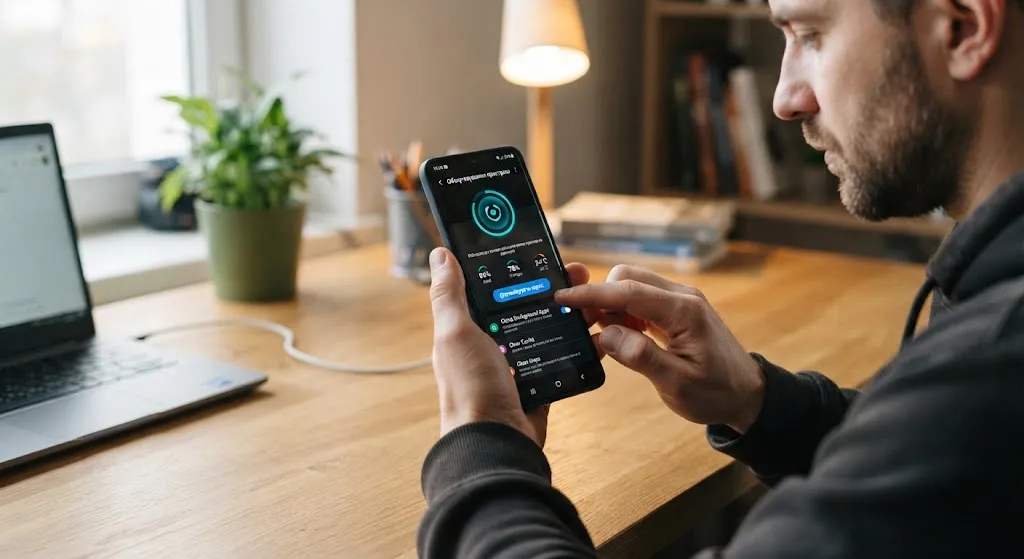
Когда помогают дополнительные настройки производительности
На Android можно уменьшить количество анимаций интерфейса, если телефон имеет слабый процессор или небольшой объем оперативной памяти. Уменьшение анимаций не увеличивает реальную вычислительную мощность устройства, но меню и переходы могут восприниматься как более быстрые. Также стоит проверить, не активированы ли режимы энергосбережения, которые ограничивают производительность процессора. Если смартфон работает медленно только при низком заряде аккумулятора, нужно проверить настройки экономии энергии и поведение устройства без этого режима.
Не менее важно учитывать возраст самого смартфона и требования современных приложений. Если устройство имеет старый процессор, мало оперативной памяти и накопитель почти заполнен, новые версии приложений могут работать на нем заметно медленнее, чем несколько лет назад. В такой ситуации очистка памяти, удаление ненужных приложений, ограничение фоновой активности и уменьшение анимаций могут дать ощутимый результат, но не превратят старый смартфон в производительное современное устройство. Сброс настроек также не всегда решает проблему, поэтому перед ним стоит исключить нехватку памяти, перегрев, проблемное приложение, изношенный аккумулятор и аппаратные неисправности.