


- Що подарувати татові: практичні і несподівані ідеї - 25 Листопада, 2026
- Що подарувати мамі: ідеї для будь-якого бюджету і приводу - 24 Листопада, 2026
- Смартфон повільно працює: як прискорити без скидання - 24 Листопада, 2026
Якщо телефон не бачить SIM-карту, на екрані може з’явитися повідомлення «Немає SIM-картки», «SIM не виявлено» або «Лише екстрені виклики». Іноді пристрій розпізнає картку, але не підключається до мобільної мережі, через що неможливо телефонувати, надсилати SMS і користуватися мобільним інтернетом. Причиною можуть бути неправильне встановлення SIM-картки, забруднення контактів, збій програмного забезпечення, пошкодження самого чипа або несправність слота. Щоб визначити джерело проблеми, варто послідовно перевірити налаштування телефону, стан картки та роботу мобільної мережі.
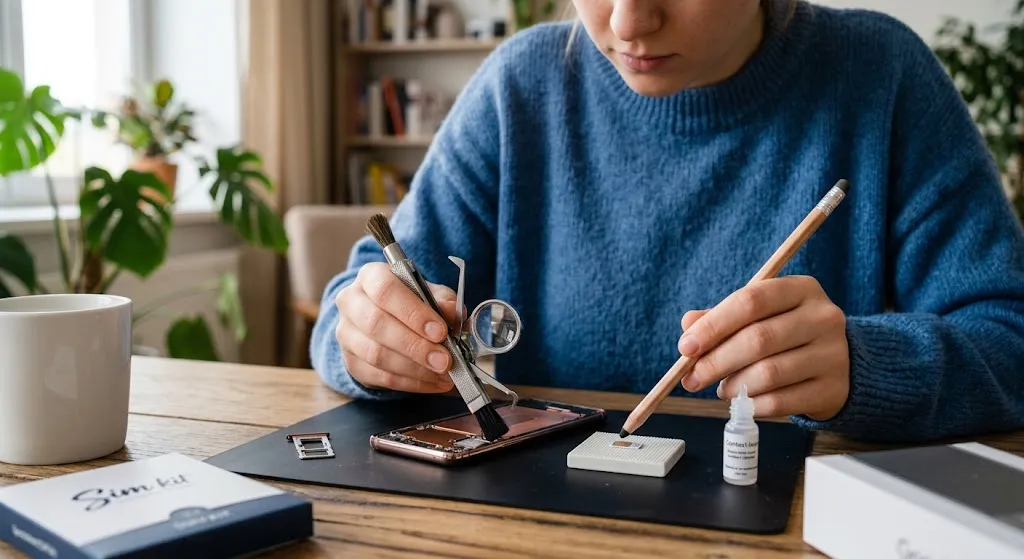
Чому телефон не розпізнає SIM-карту та як це виправити
Спочатку потрібно визначити, яке саме повідомлення показує пристрій. Якщо телефон пише «Немає SIM-картки», він може фізично не розпізнавати чип або не зчитувати його через несправність контактів чи слота. Якщо відображається назва оператора, але немає сигналу мережі, проблема може бути пов’язана з покриттям, налаштуваннями мережі або роботою оператора. Повідомлення «SIM-картка не підтримується» іноді свідчить про прив’язку пристрою до певного оператора, обмеження сумісності або інші проблеми з активацією картки.
Для початку виконайте базові дії, які не потребують спеціальних інструментів і не видаляють особисті дані. Перезавантажте телефон, оскільки після системного збою модуль зв’язку може перестати правильно працювати. Якщо проблема залишилася, активуйте режим польоту на 20–30 секунд, а потім вимкніть його, щоб пристрій повторно спробував підключитися до мережі. Також перевірте, чи не вимкнено SIM-картку в налаштуваннях, особливо якщо смартфон підтримує дві SIM-картки або поєднання фізичної SIM та eSIM.
Послідовність первинної перевірки:
- Перезавантажте смартфон і зачекайте приблизно хвилину після ввімкнення.
- Увімкніть режим польоту на 20–30 секунд і вимкніть його.
- Відкрийте налаштування SIM-карток і переконайтеся, що потрібна картка активна.
- Якщо телефон має два слоти, перевірте картку в іншому сумісному слоті.
- Згадайте, чи не падала SIM-картка на підлогу, чи не потрапляла волога в телефон і чи не виникла проблема після оновлення системи.
- Перевірте, чи працює мобільний зв’язок у цьому місці на інших телефонах того самого оператора.
Якщо після цих дій SIM-картка не з’явилася в налаштуваннях, потрібно перевірити її фізичний стан і сумісність із пристроєм. Якщо картка визначається, але мережа недоступна, слід окремо перевірити покриття, реєстрацію в мережі та можливі обмеження з боку оператора.
Як перевірити SIM-карту, слот і контакти
Перед вийманням SIM-картки вимкніть телефон, якщо виробник не передбачає іншого порядку. Відкрийте лоток за допомогою штатного інструмента та перевірте, чи правильно лежить картка в посадковому місці. Вона повинна відповідати формі вирізу й не виступати за межі лотка. Якщо SIM-картка перекошена, має тріщини або деформована, не намагайтеся силою вставити її назад, оскільки можна пошкодити контакти пристрою.
Огляньте металеві контакти картки за достатнього освітлення. Якщо на них є пил, обережно протріть поверхню сухою м’якою тканиною без ворсу, не дряпаючи металеву ділянку. Не використовуйте воду, абразивні матеріали, гострі предмети або вологі ватні диски, а також не заливайте рідину в слот. Після очищення встановіть картку назад і ввімкніть смартфон. Якщо лоток пошкоджений, не закривається або SIM-картка застрягла всередині, краще звернутися до сервісного центру.
Найточніше визначити причину допоможе перевірка SIM-картки в іншому телефоні та іншої картки у вашому пристрої. Якщо ваша картка не працює в жодному сумісному смартфоні, імовірна несправність самої SIM-картки або проблема з її обслуговуванням оператором. Якщо інша справна картка також не розпізнається вашим телефоном, підозра падає на слот, зчитувач SIM або програмне забезпечення пристрою. Якщо обидві картки працюють в інших телефонах, але не у вашому, варто перевірити сумісність пристрою та звернутися до сервісу за потреби.
Які налаштування телефону перевірити, якщо SIM-карта не працює
На Android відкрийте «Налаштування» та знайдіть розділ «SIM-картки», «Мобільна мережа» або «Менеджер SIM-карток». Назва пункту залежить від виробника та версії системи. Переконайтеся, що потрібна картка активна, а для дзвінків, SMS і мобільного інтернету вибрано правильну SIM, якщо телефон підтримує дві картки. Якщо смартфон бачить картку, але не реєструється в мережі, перевірте параметр вибору оператора та спробуйте автоматичний пошук мережі.
На iPhone відкрийте «Параметри» та перейдіть до розділу «Стільникові дані» або «Мобільний зв’язок». Переконайтеся, що потрібна лінія ввімкнена, а якщо використовується eSIM, перевірте, чи вона встановлена та активна. Також відкрийте «Параметри» → «Загальні» → «Про пристрій» і зачекайте кілька секунд: якщо доступне оновлення налаштувань оператора, система може запропонувати його встановити. Якщо проблема виникла після оновлення iOS або Android, перезавантажте пристрій і перевірте наявність нових системних оновлень.
| Симптом | Можлива причина | Що зробити |
|---|---|---|
| «Немає SIM-картки» | Картка неправильно встановлена, пошкоджена або несправний слот | Перевстановити SIM, перевірити її в іншому телефоні |
| «Лише екстрені виклики» | Немає покриття, не вдалося зареєструватися в мережі або є обмеження обслуговування | Перевірити сигнал, вибір оператора та стан номера |
| SIM-картка відображається, але немає інтернету | Вимкнені мобільні дані, неправильні налаштування або проблема з тарифом | Увімкнути мобільні дані, перевірити пакет послуг і налаштування точки доступу |
| Телефон перестав бачити SIM після падіння | Пошкодження лотка, контактів або внутрішніх компонентів | Перевірити картку в іншому пристрої та звернутися до сервісу |
| SIM не працює після оновлення | Збій системи або налаштувань мережі | Перезавантажити телефон, перевірити оновлення оператора |
| Телефон не бачить нову SIM-картку | Картка не активована, несумісна або неправильно встановлена | Уточнити активацію в оператора та перевірити сумісність |
Якщо прості перевірки не допомогли, можна скористатися скиданням налаштувань мережі. На Android відповідний пункт зазвичай розташований у розділі «Система» або «Загальне керування», а на iPhone — у «Параметри» → «Загальні» → «Перенести чи скинути iPhone» → «Скинути» → «Скинути параметри мережі». Точний шлях залежить від версії операційної системи. Ця дія може видалити збережені паролі Wi-Fi, налаштування VPN та інші мережеві параметри, тому перед скиданням варто переконатися, що ви зможете відновити потрібні підключення. Не виконуйте повне скидання телефона до заводських налаштувань лише заради перевірки SIM-картки, якщо не створено резервну копію даних.
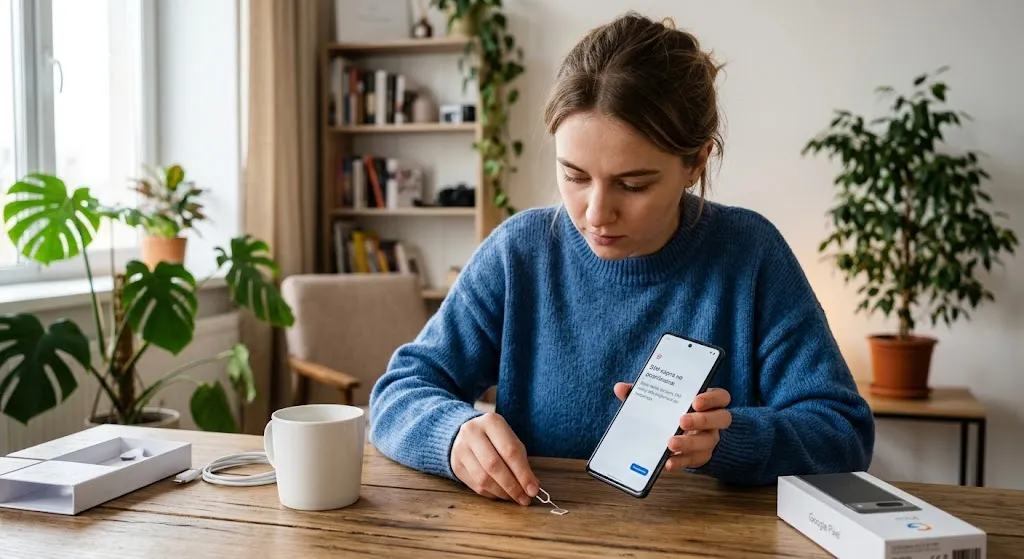
Коли потрібно звертатися до мобільного оператора або сервісного центру
Зверніться до мобільного оператора, якщо SIM-картка не працює в різних телефонах, номер не реєструється в мережі або проблема виникла після заміни картки. Оператор може перевірити, чи активний номер, чи немає обмежень на обслуговування та чи не зафіксовано збій мережі у вашому регіоні. Якщо SIM-картка фізично пошкоджена, можна замовити її заміну зі збереженням номера після проходження необхідної перевірки особи. Уточніть у оператора, чи потрібна особиста присутність власника номера та які документи необхідно надати.
До сервісного центру варто звернутися, якщо телефон не розпізнає жодної справної SIM-картки, лоток пошкоджений або проблема з’явилася після падіння чи контакту з водою. Несправність може стосуватися зчитувача картки, контактів на платі, модема або інших компонентів, які неможливо надійно перевірити звичайними налаштуваннями. Якщо пристрій нагрівається, має сліди вологи або SIM-лоток не виймається, не намагайтеся розбирати його самостійно. Перед передаванням телефона в ремонт створіть резервну копію важливих даних, якщо пристрій працює, та уточніть умови діагностики й ремонту.