


- Что подарить папе: практические и неожиданные идеи - 25 ноября, 2026
- Что подарить маме: лучшие идеи на любой бюджет - 24 ноября, 2026
- Смартфон медленно работает: как ускорить без сброса настроек - 24 ноября, 2026
Медленная работа смартфона не всегда означает, что устройство устарело или нуждается в замене. Часто ускорить телефон можно без сброса настроек до заводских, если найти причину задержек и правильно настроить систему. На скорость влияют заполненное хранилище, фоновые процессы, устаревшее программное обеспечение и состояние аккумулятора. Начинать диагностику лучше с простых действий, которые не удаляют личные фотографии, контакты и документы.
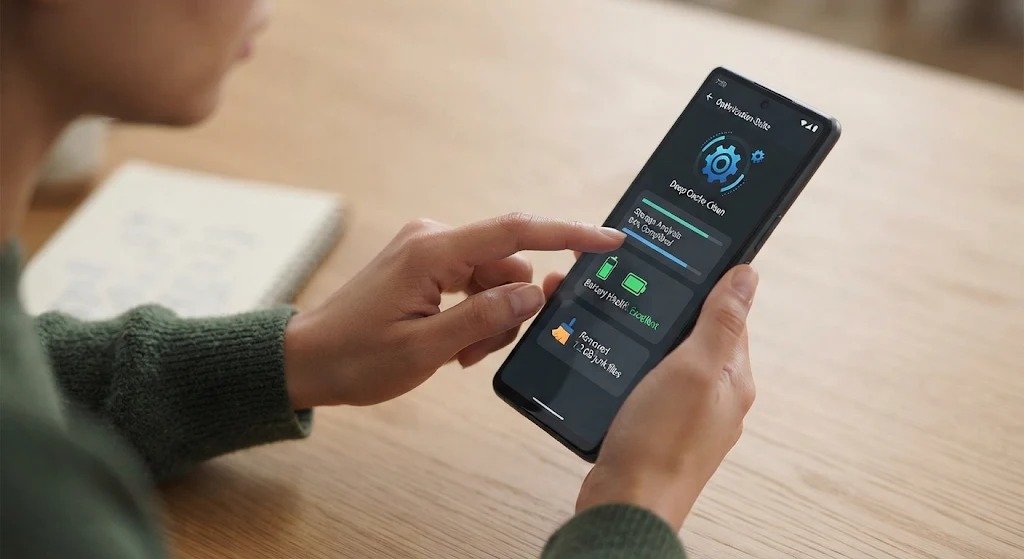
Почему смартфон начинает медленно работать
Снижение быстродействия может появиться постепенно или после установки определенного приложения либо обновления системы. Если телефон тормозит при открытии камеры, переключении между программами или наборе текста, причиной нередко становится нехватка оперативной памяти. Когда она занята множеством процессов, система закрывает часть приложений или тратит больше времени на переключение между ними. На моделях с 3–4 ГБ оперативной памяти это особенно заметно при одновременной работе браузера, мессенджера и видеосервиса.
На производительность влияет и внутреннее хранилище. Если свободного места остается меньше 5–10% от общего объема, смартфону может быть сложнее сохранять временные файлы, устанавливать обновления и обрабатывать данные приложений. Например, на устройстве с памятью 64 ГБ критически маленький запас начинается примерно тогда, когда занято более 58–60 ГБ. Именно поэтому удаление ненужных файлов иногда заметно улучшает работу даже недорогого телефона.
Есть и аппаратные причины. Старый аккумулятор с ухудшившимися характеристиками может не обеспечивать стабильное питание при высокой нагрузке, а процессор способен автоматически снижать частоту из-за перегрева. Если телефон лагает преимущественно во время игр, видеосъемки или использования навигации, проверьте его температуру. Постоянные зависания даже после перезагрузки и очистки памяти могут свидетельствовать о неисправности накопителя или других аппаратных проблемах.
Как очистить память без удаления важных файлов
Начните с проверки занятого пространства. На Android откройте «Настройки» → «Хранилище» или «Память», а на iPhone перейдите в «Настройки» → «Основные» → «Хранилище iPhone». Система покажет, сколько места занимают фотографии, видео, приложения и другие данные. Это поможет определить, что именно заполняет накопитель.
Не нужно удалять все фотографии или очищать каждое приложение подряд. Значительную часть пространства часто занимают загруженные видео, дубликаты снимков, старые документы и медиафайлы из мессенджеров. Перед удалением проверьте содержимое папок, поскольку некоторые программы хранят там файлы, которые больше нигде не дублируются.
Для освобождения места воспользуйтесь следующими действиями:
- Удалите ненужные приложения. Проверьте список установленного программного обеспечения и уберите то, чем не пользовались в течение последних нескольких месяцев.
- Очистите загрузки. В папке Download могут храниться старые PDF-файлы, установочные пакеты, архивы и видео.
- Проверьте мессенджеры. Telegram и Viber могут накапливать гигабайты фотографий, голосовых сообщений и видео, которые больше не нужны.
- Удалите дубликаты фотографий. В галерее проверьте одинаковые снимки и неудачные кадры, которые занимают дополнительное место.
- Очистите корзину. Удаленные фотографии и документы иногда остаются в соответствующей папке еще 30 дней или дольше, в зависимости от приложения.
- Перенесите большие файлы. Видеозаписи и архивы можно сохранить на компьютере, внешнем накопителе или в облачном хранилище.
Нужно ли очищать кэш приложений
Кэш содержит временные данные, которые помогают приложениям быстрее открывать страницы, загружать изображения и воспроизводить контент. Его удаление обычно не стирает учетную запись или основные документы, но некоторые элементы придется загрузить повторно. На Android кэш можно очистить в настройках конкретной программы через раздел «Память» или «Хранилище». Не путайте эту функцию с кнопкой «Очистить данные», поскольку последняя может удалить настройки, локальные файлы и информацию для входа в учетную запись.
На iPhone нет универсальной кнопки очистки кэша всех приложений. Для браузера Safari можно удалить историю и данные сайтов в настройках, а для отдельных приложений иногда приходится использовать их собственные инструменты очистки. Удалять и повторно устанавливать программу стоит только после проверки, синхронизированы ли ее данные с учетной записью или облаком.
Фоновые приложения и автозапуск
Даже когда вы не пользуетесь смартфоном, часть приложений продолжает выполнять задачи. Мессенджеры получают сообщения, почтовые клиенты проверяют новые письма, а облачные сервисы синхронизируют фотографии. Несколько таких процессов обычно не создают проблем, но десятки активных программ могут занимать оперативную память и увеличивать нагрузку на процессор. Особенно это заметно на бюджетных моделях с небольшим объемом RAM.
На Android проверьте раздел «Приложения» → «Использование батареи» или «Аккумулятор», где можно увидеть, какие программы работают в фоновом режиме. Названия пунктов отличаются в зависимости от производителя смартфона и версии системы. Для ненужных сервисов можно ограничить фоновую активность или отключить автоматический запуск, если такая функция предусмотрена оболочкой. Не ограничивайте работу мессенджеров, почты и других программ, от которых ожидаете своевременных уведомлений.
На iPhone откройте «Настройки» → «Основные» → «Обновление контента» и отключите фоновое обновление для приложений, которым оно не требуется. Это уменьшает количество задач, выполняемых без вашего участия, и может помочь сэкономить заряд. Само отключение этой функции не ускорит каждое устройство, но уменьшит лишнюю фоновую активность. Для проверки результата сравните скорость открытия приложений до и после изменения настроек.
Обновления системы и перезагрузка
Устаревшая версия операционной системы может содержать ошибки, из-за которых приложения медленно открываются или работают нестабильно. Производители выпускают обновления для исправления ошибок, улучшения совместимости и устранения проблем с безопасностью. Проверить наличие новой версии Android можно в разделе «Настройки» → «Обновление системы», а на iPhone — в «Настройки» → «Основные» → «Обновление ПО». Перед установкой убедитесь, что заряда аккумулятора достаточно, а важные файлы сохранены.
После крупного обновления смартфон иногда работает медленнее в течение нескольких часов. Система может индексировать фотографии, обновлять внутренние базы данных и настраивать приложения под новую версию программного обеспечения. Если задержки не исчезают через 1–2 дня, проверьте свободное место и обновите приложения через Google Play или App Store. Устанавливать неофициальные прошивки или программы для принудительной очистки системы без понимания их работы не стоит.
Обычная перезагрузка тоже помогает устранить временные сбои. Она завершает зависшие процессы, очищает часть временных данных в оперативной памяти и заново запускает системные службы. Если устройство работает без перезапуска несколько недель, попробуйте перезагрузить его и проверить быстродействие. Для регулярного обслуживания достаточно делать это примерно раз в 1–2 недели или тогда, когда появляются необычные задержки.

Когда нужен сброс до заводских настроек
Сброс удаляет установленные приложения, локальные файлы, учетные записи и измененные настройки, возвращая смартфон к исходному состоянию программного обеспечения. Этот метод может помочь, если система повреждена, после удаления проблемного приложения остались сбои или телефон постоянно зависает без очевидной причины. Однако он не восстановит изношенный аккумулятор, не устранит перегрев из-за неисправности и не увеличит физический объем оперативной памяти. Поэтому использовать его после обычного заполнения хранилища нецелесообразно.
Перед сбросом необходимо создать резервную копию контактов, фотографий, видео, документов и данных мессенджеров. Убедитесь, что помните пароль от Google- или Apple-аккаунта, поскольку после процедуры система может запросить повторную авторизацию. На Android соответствующая функция обычно находится в разделе «Система» → «Параметры сброса» или «Сброс настроек». На iPhone нужно открыть «Настройки» → «Основные» → «Перенос или сброс iPhone» → «Стереть контент и настройки».
Если после очистки хранилища, ограничения фоновых процессов и обновления программного обеспечения смартфон продолжает работать медленно, перед сбросом проверьте его техническое состояние. Внезапные перезагрузки, ошибки при сохранении фотографий, повреждение файлов или постоянные зависания могут указывать на проблемы с накопителем. Сильный нагрев даже в режиме ожидания, быстрое выключение при достаточном заряде и вздутие корпуса требуют отдельной проверки аккумулятора. Если корпус заметно раздулся, прекратите пользоваться устройством и не пытайтесь заряжать его до осмотра в сервисном центре.