


- Что подарить папе: практические и неожиданные идеи - 25 ноября, 2026
- Что подарить маме: лучшие идеи на любой бюджет - 24 ноября, 2026
- Смартфон медленно работает: как ускорить без сброса настроек - 24 ноября, 2026
Если пропал интернет, сначала нужно определить, где именно возникла проблема: на одном устройстве, в домашней сети Wi-Fi или на стороне провайдера. От этого зависит способ восстановления подключения, поскольку перезагрузка роутера не поможет, если оператор временно прекратил предоставление услуги. Также интернет может пропасть из-за повреждения кабеля, сбоя сетевых настроек, неисправности оборудования или отсутствия электричества. Чтобы не тратить время на случайные действия, следует проверять возможные причины последовательно, начиная с самых простых.
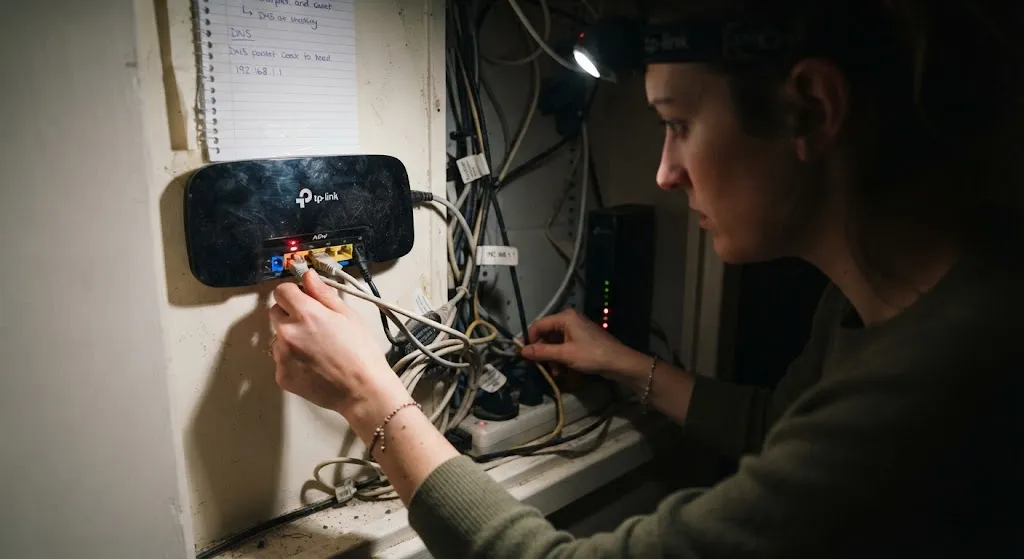
Как проверить, почему пропал интернет
В первую очередь проверьте, работает ли интернет на других устройствах. Если на телефоне через Wi-Fi страницы не открываются, а на ноутбуке ситуация такая же, проблема, вероятно, связана с роутером, кабелем или провайдером. Если же интернет отсутствует только на одном устройстве, необходимо проверить его настройки, режим полета, подключение к сети и работу сетевого адаптера. Для дополнительной проверки можно отключить Wi-Fi на телефоне и попробовать открыть сайт через мобильный интернет.
Затем обратите внимание на индикаторы роутера и сообщения на экране устройства. Если сеть Wi-Fi отображается в списке, но сайты не открываются, это означает, что беспроводное подключение может работать без доступа к интернету. Красный индикатор с обозначением Internet, LOS или PON может указывать на проблему с оптическим сигналом, соединением или оборудованием, однако точное значение зависит от модели устройства. Если роутер вообще не светится, проверьте электропитание, адаптер и розетку.
Чтобы быстрее найти причину отсутствия интернета, выполните следующие действия:
- Проверьте несколько устройств. Подключите к Wi-Fi смартфон, ноутбук или планшет и проверьте, открываются ли сайты.
- Проверьте мобильный интернет. Если мобильная сеть работает, можно временно использовать ее для связи и проверки сообщений провайдера.
- Убедитесь, что подключена правильная сеть Wi-Fi. Если поблизости есть несколько сетей с похожими названиями, устройство могло автоматически подключиться к другой.
- Осмотрите кабели. Проверьте, не отошел ли интернет-кабель от роутера, нет ли видимых повреждений и надежно ли подключено питание.
- Проверьте сообщения оператора. Информацию об авариях, технических работах или неоплаченных счетах можно найти в личном кабинете, приложении или сообщениях провайдера.
- Попробуйте открыть несколько сайтов. Если не работает только один ресурс, проблема может быть на его стороне, а не в вашем интернет-соединении.
Если после этих проверок причина остается непонятной, не меняйте настройки роутера наугад. Особенно это касается параметров WAN, PPPoE, VLAN и DNS, поскольку неправильные значения могут усложнить восстановление подключения. Сначала стоит выполнить обычную перезагрузку оборудования и проверить состояние услуги у провайдера. Если проблема возникла после грозы, скачка напряжения или повреждения кабеля, не пытайтесь самостоятельно ремонтировать электрические компоненты или оптическую линию.
Как восстановить интернет через Wi-Fi и роутер
Если интернет пропал на всех устройствах, но роутер включен, попробуйте перезагрузить его. Отключите питание примерно на 30 секунд, а затем снова подключите устройство к сети. После включения подождите несколько минут, пока роутер загрузится и установит соединение с сетью провайдера. Не нажимайте кнопку Reset, поскольку она может сбросить настройки до заводских и привести к потере параметров, необходимых для подключения.
Если перезагрузка не помогла, проверьте, правильно ли подключен кабель провайдера к соответствующему порту роутера, обычно обозначенному WAN или Internet. В моделях с оптическим терминалом кабель провайдера может сначала подключаться к отдельному устройству ONT, а уже от него — к роутеру. Если на телефоне появляется сообщение «Подключено без доступа к интернету», удалите сохраненную сеть Wi-Fi в настройках устройства и подключитесь к ней повторно, введя правильный пароль. Если сеть вообще не отображается, проверьте, включен ли Wi-Fi на роутере и устройстве, а также не отключена ли беспроводная функция физической кнопкой.
Что делать, если интернет не работает из-за провайдера
Если интернет пропал одновременно на всех устройствах и перезагрузка роутера не помогла, причиной может быть авария или технические работы на стороне оператора. Проверьте сообщения в личном кабинете провайдера, его официальных каналах связи или приложении. Если доступ к ним отсутствует из-за домашней сети, воспользуйтесь мобильным интернетом. Также убедитесь, что счет оплачен и срок действия тарифа не закончился, поскольку задолженность или исчерпание предусмотренного тарифом объема услуг могут влиять на доступ к сети.
При обращении в службу поддержки сообщите, когда именно пропал интернет, работает ли Wi-Fi, какие индикаторы горят на роутере и проверяли ли вы подключение на других устройствах. Если на оборудовании есть индикатор LOS, который горит красным или мигает, обязательно сообщите об этом оператору: на оптических линиях такой признак часто связан с отсутствием оптического сигнала. Не отсоединяйте и не сгибайте оптоволоконный кабель, поскольку он хрупкий и может повредиться даже без видимых следов. Если провайдер подтвердит аварию, уточните предполагаемое время восстановления услуги и необходимость выезда мастера.
| Симптом | Возможная причина | Что делать |
|---|---|---|
| Wi-Fi есть, но сайты не открываются на всех устройствах | Сбой роутера или проблема провайдера | Перезагрузить роутер, проверить состояние услуги |
| Интернет не работает только на одном телефоне | Сбой настроек или сетевого адаптера | Выключить и включить Wi-Fi, перезапустить телефон |
| На роутере не горят индикаторы | Нет питания или неисправен адаптер | Проверить розетку, кабель питания и адаптер |
| Индикатор LOS горит красным | Вероятная проблема с оптическим сигналом | Обратиться к провайдеру, не ремонтировать кабель самостоятельно |
| После перезагрузки интернет не появился | Авария, неправильные настройки или неисправность оборудования | Обратиться в техническую поддержку |
| Интернет работает на телефоне, но не на ноутбуке | Проблема с настройками ноутбука | Проверить Wi-Fi, режим полета и сетевой адаптер |
Если оператор подтвердил, что соединение с его стороны работает исправно, но интернет не восстановился, попросите проверить сигнал на линии и состояние оборудования. В некоторых случаях требуется повторная настройка роутера или замена неисправного устройства, однако эти действия стоит выполнять после диагностики. Если проблема повторяется регулярно, записывайте дату, время исчезновения интернета и поведение индикаторов, чтобы техническая поддержка могла определить закономерность. Такая информация помогает отличить случайный сбой от постоянной проблемы с линией или оборудованием.

Как пользоваться интернетом, если нет электричества или домашнего подключения
Если интернет пропал во время отключения электричества, сначала выясните, есть ли у провайдера резервное питание сетевого оборудования. Даже если роутер работает от павербанка или источника бесперебойного питания, интернет может отсутствовать из-за обесточивания узла оператора. Для питания роутера можно использовать совместимый ИБП или павербанк с подходящим преобразователем напряжения, но перед подключением необходимо проверить напряжение, полярность и требования устройства. Если у вас оптический терминал ONT и отдельный роутер, резервное питание может потребоваться обоим устройствам.
Когда домашний интернет недоступен, временной альтернативой может стать мобильный интернет через смартфон. Включите мобильные данные и проверьте уровень сигнала, остаток трафика и условия тарифа, после чего при необходимости активируйте точку доступа Wi-Fi. Если нужно подключить ноутбук, откройте настройки точки доступа на телефоне и выберите созданную сеть на компьютере. Помните, что видео в высоком качестве, загрузка больших файлов и автоматические обновления могут быстро расходовать мобильный трафик, поэтому при слабом сигнале лучше отключить лишние фоновые загрузки и использовать облегченные версии сайтов.