


- Що подарувати татові: практичні і несподівані ідеї - 25 Листопада, 2026
- Що подарувати мамі: ідеї для будь-якого бюджету і приводу - 24 Листопада, 2026
- Смартфон повільно працює: як прискорити без скидання - 24 Листопада, 2026
Повільна робота смартфона не завжди означає, що пристрій застарів або потребує заміни. Часто як прискорити телефон можна без скидання налаштувань до заводських, якщо знайти причину затримок і правильно налаштувати систему. На швидкість впливають заповнене сховище, фонові процеси, застаріле програмне забезпечення та стан акумулятора. Починати діагностику краще з простих дій, які не видаляють особисті фотографії, контакти й документи.
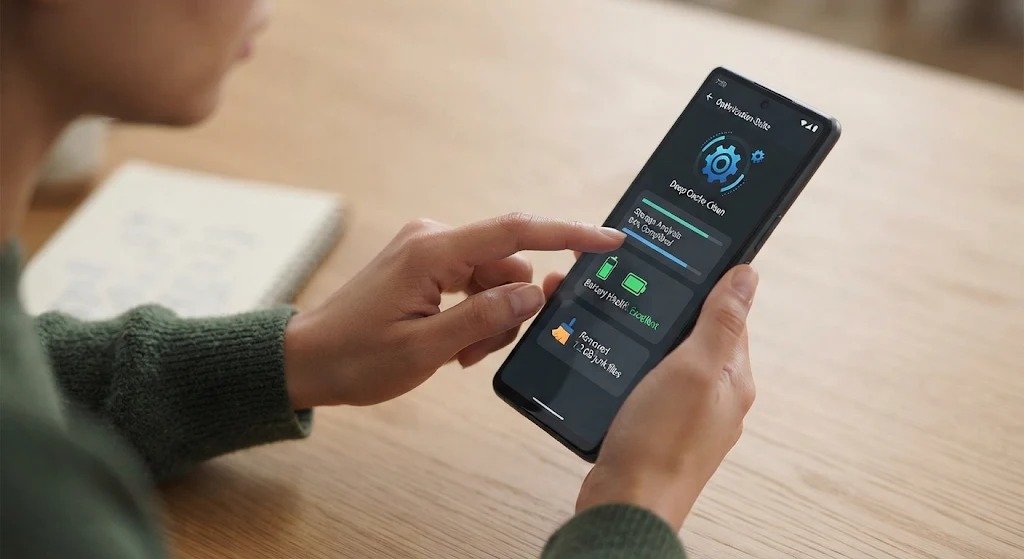
Чому смартфон починає повільно працювати
Зниження швидкодії може з’явитися поступово або після встановлення певного застосунку чи оновлення системи. Якщо телефон гальмує під час відкриття камери, перемикання між програмами або набору тексту, причиною нерідко стає нестача оперативної пам’яті. Коли її зайнято багатьма процесами, система закриває частину програм або витрачає більше часу на перемикання між ними. На моделях із 3–4 ГБ оперативної пам’яті це особливо помітно під час одночасної роботи браузера, месенджера та відеосервісу.
На продуктивність впливає і внутрішнє сховище. Якщо вільного місця залишається менше ніж 5–10% від загального обсягу, смартфону може бути складніше зберігати тимчасові файли, встановлювати оновлення та обробляти дані застосунків. Наприклад, на пристрої з пам’яттю 64 ГБ критично малий запас починається приблизно тоді, коли зайнято понад 58–60 ГБ. Саме тому видалення непотрібних файлів іноді помітно покращує роботу навіть недорогого телефона.
Є й апаратні причини. Старий акумулятор із погіршеними характеристиками може не забезпечувати стабільне живлення під час високого навантаження, а процесор здатен автоматично знижувати частоту через перегрівання. Якщо лагає телефон переважно під час ігор, відеозйомки або використання навігації, перевірте його температуру. Постійні зависання навіть після перезавантаження та очищення пам’яті можуть свідчити про несправність накопичувача або інші апаратні проблеми.
Як очистити пам’ять без видалення важливих файлів
Почніть із перевірки зайнятого простору. На Android відкрийте «Налаштування» → «Сховище» або «Пам’ять», а на iPhone перейдіть у «Параметри» → «Загальні» → «Сховище iPhone». Система покаже, скільки місця займають фотографії, відео, програми та інші дані. Це допоможе визначити, що саме заповнює накопичувач.
Не потрібно видаляти всі фотографії або очищати кожен застосунок поспіль. Значну частину простору часто займають завантажені відео, дублікати знімків, старі документи та медіафайли з месенджерів. Перед видаленням перевірте вміст папок, оскільки деякі програми зберігають там файли, які більше ніде не дублюються.
Для звільнення місця скористайтеся такими діями:
- Видаліть непотрібні програми. Перевірте список встановленого програмного забезпечення та приберіть те, чим не користувалися протягом останніх кількох місяців.
- Очистіть завантаження. У папці Download можуть зберігатися старі PDF-файли, інсталяційні пакети, архіви та відео.
- Перевірте месенджери. Telegram і Viber можуть накопичувати гігабайти фотографій, голосових повідомлень та відео, які вже не потрібні.
- Видаліть дублікати фотографій. У галереї перевірте однакові знімки та невдалі кадри, які займають додатковий простір.
- Очистіть кошик. Видалені фотографії та документи іноді залишаються у відповідній папці ще 30 днів або довше, залежно від програми.
- Перенесіть великі файли. Відеозаписи та архіви можна зберегти на комп’ютері, зовнішньому накопичувачі або в хмарному сховищі.
Чи потрібно очищати кеш програм
Кеш містить тимчасові дані, які допомагають застосункам швидше відкривати сторінки, завантажувати зображення та відтворювати контент. Його видалення зазвичай не стирає обліковий запис або основні документи, але деякі елементи доведеться завантажити повторно. На Android кеш можна очистити в налаштуваннях конкретної програми через розділ «Пам’ять» або «Сховище». Не плутайте цю функцію з кнопкою «Очистити дані», оскільки остання може видалити налаштування, локальні файли та інформацію про вхід до облікового запису.
На iPhone немає універсальної кнопки очищення кешу всіх програм. Для браузера Safari можна видалити історію та дані сайтів у налаштуваннях, а для окремих застосунків іноді доводиться використовувати їхні власні інструменти очищення. Видаляти й повторно встановлювати програму варто лише після перевірки, чи синхронізовані її дані з обліковим записом або хмарою.
Фонові програми та автозапуск
Навіть коли ви не користуєтеся смартфоном, частина застосунків продовжує виконувати завдання. Месенджери отримують повідомлення, поштові клієнти перевіряють нові листи, а хмарні сервіси синхронізують фотографії. Кілька таких процесів зазвичай не створюють проблем, але десятки активних програм можуть займати оперативну пам’ять і збільшувати навантаження на процесор. Особливо це помітно на бюджетних моделях із невеликим обсягом RAM.
На Android перевірте розділ «Програми» → «Використання батареї» або «Акумулятор», де можна побачити, які програми працюють у фоновому режимі. Назви пунктів відрізняються залежно від виробника смартфона та версії системи. Для непотрібних сервісів можна обмежити фонову активність або вимкнути автоматичний запуск, якщо така функція передбачена оболонкою. Не обмежуйте роботу месенджерів, пошти та інших програм, від яких очікуєте своєчасних сповіщень.
На iPhone відкрийте «Параметри» → «Загальні» → «Оновлення контенту» та вимкніть фонове оновлення для програм, яким воно не потрібне. Це зменшує кількість завдань, що виконуються без вашої участі, і може допомогти заощадити заряд. Саме вимкнення цієї функції не прискорить кожен пристрій, але зменшить зайву фонову активність. Для перевірки результату порівняйте швидкість відкриття програм до та після зміни налаштувань.
Оновлення системи та перезавантаження
Застаріла версія операційної системи може містити помилки, через які програми повільно відкриваються або працюють нестабільно. Виробники випускають оновлення для виправлення помилок, покращення сумісності та усунення проблем із безпекою. Перевірити наявність нової версії Android можна в розділі «Налаштування» → «Оновлення системи», а на iPhone — у «Параметри» → «Загальні» → «Оновлення ПЗ». Перед встановленням переконайтеся, що заряд акумулятора достатній, а важливі файли збережені.
Після великого оновлення смартфон іноді працює повільніше протягом кількох годин. Система може індексувати фотографії, оновлювати внутрішні бази даних і налаштовувати програми під нову версію програмного забезпечення. Якщо затримки не зникають через 1–2 дні, перевірте вільне місце та оновіть застосунки через Google Play або App Store. Встановлювати неофіційні прошивки чи програми для примусового очищення системи без розуміння їхньої роботи не варто.
Звичайне перезавантаження також допомагає усунути тимчасові збої. Воно завершує завислі процеси, очищає частину тимчасових даних в оперативній пам’яті та запускає системні служби заново. Якщо пристрій працює без перезапуску кілька тижнів, спробуйте перезавантажити його та перевірити швидкодію. Для регулярного обслуговування достатньо робити це приблизно раз на 1–2 тижні або тоді, коли з’являються незвичні затримки.

Коли потрібне скидання до заводських налаштувань
Скидання видаляє встановлені програми, локальні файли, облікові записи та змінені налаштування, повертаючи смартфон до початкового стану програмного забезпечення. Цей метод може допомогти, якщо система пошкоджена, після видалення проблемної програми залишилися збої або телефон постійно зависає без очевидної причини. Проте він не відновить зношений акумулятор, не усуне перегрівання через несправність і не збільшить фізичний обсяг оперативної пам’яті. Тому використовувати його після звичайного заповнення сховища недоцільно.
Перед скиданням потрібно створити резервну копію контактів, фотографій, відео, документів і даних месенджерів. Переконайтеся, що пам’ятаєте пароль від Google- або Apple-акаунта, адже після процедури система може запросити повторну авторизацію. На Android відповідна функція зазвичай розташована в розділі «Система» → «Параметри скидання» або «Скидання налаштувань». На iPhone потрібно відкрити «Параметри» → «Загальні» → «Перенесення чи скидання iPhone» → «Стерти весь вміст і параметри».
Якщо після очищення сховища, обмеження фонових процесів та оновлення програмного забезпечення телефон продовжує працювати повільно, перед скиданням перевірте його технічний стан. Раптові перезавантаження, помилки під час збереження фотографій, пошкодження файлів або постійне зависання можуть вказувати на проблеми з накопичувачем. Сильне нагрівання навіть у режимі очікування, швидке вимкнення за достатнього заряду та здуття корпусу потребують окремої перевірки акумулятора. Якщо корпус помітно роздувся, припиніть користуватися пристроєм і не намагайтеся заряджати його до огляду в сервісному центрі.