


- Що подарувати татові: практичні і несподівані ідеї - 25 Листопада, 2026
- Що подарувати мамі: ідеї для будь-якого бюджету і приводу - 24 Листопада, 2026
- Смартфон повільно працює: як прискорити без скидання - 24 Листопада, 2026
Підключити телефон до телевізора можна через Wi-Fi, HDMI-адаптер або USB-кабель, а вибір способу залежить від моделі смартфона, можливостей телевізора та мети підключення. Наприклад, для перегляду відео з YouTube достатньо функції трансляції, а для відображення всього екрана смартфона потрібне дублювання екрана або сумісне дротове підключення. Сучасні телевізори Smart TV зазвичай підтримують один або кілька бездротових способів передавання зображення, тоді як старіші моделі можуть потребувати додаткового обладнання. Перед підключенням варто перевірити назву моделі телевізора та характеристики телефона, оскільки не кожен смартфон передає відеосигнал через USB-C, а не кожен телевізор підтримує AirPlay або Google Cast.
Як підключити телефон до телевізора через Wi-Fi
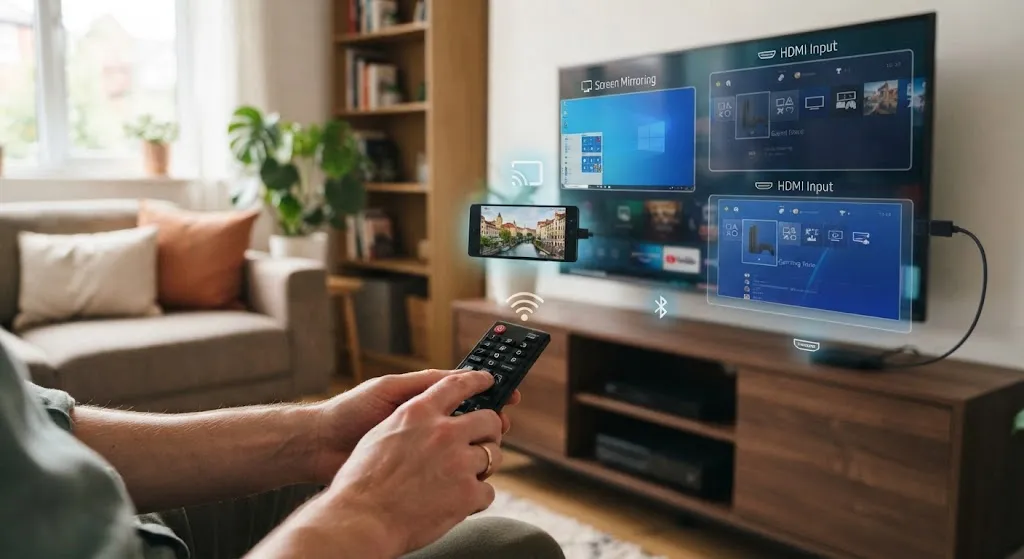
Бездротове підключення підходить для перегляду фільмів, фотографій, відеороликів і відображення екрана смартфона на великому дисплеї. Для цього телевізор має підтримувати відповідну технологію, наприклад Google Cast, Apple AirPlay або Miracast, а телефон повинен бути сумісним із нею. У більшості випадків смартфон і телевізор потрібно підключити до однієї мережі Wi-Fi, щоб пристрої могли знаходити один одного. Якщо телевізор не має вбудованої функції трансляції, її можна додати за допомогою сумісного потокового пристрою, підключеного до HDMI.
Щоб передати відео з телефона на телевізор, спочатку ввімкніть обидва пристрої та перевірте їхнє підключення до мережі. На смартфоні відкрийте потрібний застосунок і знайдіть кнопку трансляції, яка часто має вигляд екрана з хвилями в кутку. Для дублювання всього екрана Android використовуйте функцію з назвою «Трансляція», «Smart View», «Бездротовий дисплей» або подібною, залежно від виробника. На iPhone відкрийте «Пункт керування» та виберіть «Повтор екрана», після чого натисніть назву сумісного телевізора або пристрою AirPlay.
Основні способи бездротового підключення:
- Google Cast. Підходить для телевізорів із вбудованим Google Cast, пристроїв Chromecast і сумісних потокових приставок. Відкрийте YouTube або інший застосунок із підтримкою трансляції, натисніть відповідний значок і виберіть телевізор.
- Apple AirPlay. Використовується для передавання зображення з iPhone на телевізори, які підтримують AirPlay, або на Apple TV. Для дублювання екрана відкрийте «Пункт керування», натисніть «Повтор екрана» та підтвердьте підключення, якщо телевізор запросить код.
- Miracast або Screen Mirroring. Такі функції зустрічаються на деяких телевізорах і смартфонах Android. Увімкніть бездротове відображення на телевізорі, знайдіть відповідний пункт у налаштуваннях телефона та виберіть пристрій зі списку.
- Smart View. На сумісних смартфонах Samsung відкрийте панель швидких налаштувань, натисніть Smart View і виберіть телевізор. На екрані може з’явитися запит на дозвіл підключення.
- Wi-Fi Direct. Дає змогу сумісним пристроям з’єднуватися безпосередньо, без звичайного маршруту через домашню мережу. Однак сама підтримка Wi-Fi Direct не гарантує, що телевізор зможе відображати весь екран телефона.
Під час трансляції варто враховувати різницю між передаванням окремого відео та дублюванням екрана. У першому випадку телевізор може відтворювати відео самостійно, а смартфон використовується для керування відтворенням. У другому випадку на телевізорі відображається все, що відбувається на дисплеї телефона, зокрема сповіщення та інтерфейс застосунків. Якщо зображення затримується або переривається, перевірте якість Wi-Fi, відстань до маршрутизатора та наявність перешкод між пристроями.
Як підключити телефон до телевізора через HDMI або USB-C
Дротове підключення підходить у випадках, коли телевізор не підтримує бездротову трансляцію або потрібно отримати стабільніше зображення без залежності від якості Wi-Fi. Для цього використовують HDMI-кабель і сумісний адаптер для смартфона. Телефони з USB-C можуть передавати відеосигнал через відповідний адаптер лише тоді, коли конкретна модель підтримує відеовихід через цей роз’єм. Наявність USB-C сама по собі не означає, що смартфон можна підключити до телевізора звичайним кабелем USB-C — HDMI.
Для підключення вимкніть телевізор або залиште його ввімкненим, якщо виробник не вимагає іншого, та приєднайте HDMI-кабель до вільного порту телевізора. Другий кінець кабелю підключіть до сумісного адаптера, а адаптер — до телефона. За потреби під’єднайте додаткове живлення до адаптера, якщо це передбачено його конструкцією. На телевізорі за допомогою пульта виберіть джерело сигналу, наприклад HDMI 1 або HDMI 2, відповідно до порту, у який вставлено кабель.
Для успішного підключення потрібно врахувати кілька технічних особливостей. Для iPhone із роз’ємом Lightning потрібен сумісний адаптер Lightning — HDMI, а для моделей із USB-C — адаптер USB-C — HDMI, який підтримує відеовихід із конкретного пристрою. Для смартфонів Android підтримка такого режиму залежить від моделі та апаратної платформи. Якщо після підключення телевізор показує напис «Немає сигналу», перевірте вибране джерело HDMI, сумісність адаптера, надійність з’єднання та можливість передавання відео саме з вашого смартфона.
Чим відрізняється підключення через Wi-Fi, HDMI та USB
Вибираючи спосіб підключення, потрібно визначити, що саме ви хочете робити на телевізорі: дивитися відео з онлайн-сервісів, показувати фотографії, грати в ігри або відображати весь екран телефона. Бездротова трансляція зручна тим, що не потребує кабелів, але її якість залежить від сумісності пристроїв і стабільності з’єднання. HDMI забезпечує передавання відео та звуку через кабель, проте вимагає відповідного адаптера й підтримки відеовиходу смартфоном. USB-підключення має інше призначення: воно часто використовується для доступу до файлів, а не для повного дублювання екрана.
| Спосіб підключення | Що потрібно | Що можна робити | Основні обмеження |
|---|---|---|---|
| Google Cast | Сумісний Smart TV або потоковий пристрій | Транслювати відео з підтримуваних застосунків | Не кожен застосунок підтримує трансляцію |
| Apple AirPlay | iPhone та телевізор із підтримкою AirPlay або Apple TV | Передавати відео, фото та дублювати екран | Потрібна сумісність телевізора |
| Miracast або Screen Mirroring | Сумісний Android і телевізор | Дублювати екран телефона | Підтримка залежить від моделей |
| HDMI через адаптер | HDMI-вхід телевізора та сумісний адаптер | Передавати зображення і звук через кабель | Не всі смартфони підтримують відеовихід |
| USB-кабель | USB-порт телевізора та сумісний телефон | Переглядати доступні файли, якщо телевізор це підтримує | Зазвичай не відображає весь екран телефона |
| Wi-Fi Direct | Сумісні смартфон і телевізор | Передавати певні файли або підключатися без маршрутизатора | Можливості залежать від конкретної реалізації |
Якщо телевізор підтримує Google Cast або AirPlay, для перегляду відео найчастіше зручніше використовувати бездротову трансляцію. Для ігор або застосунків, де важлива швидка реакція, дротове з’єднання може бути практичнішим, якщо смартфон підтримує передавання відеосигналу. Підключення через USB варто обирати тоді, коли потрібно відкрити фотографії чи відеофайли, а телевізор розпізнає телефон як накопичувач або медіапристрій. Перед купівлею адаптера перевірте технічні характеристики обох пристроїв, щоб не витрачати гроші на обладнання, яке не працюватиме з вашим телефоном.
Що робити, якщо телефон не підключається до телевізора
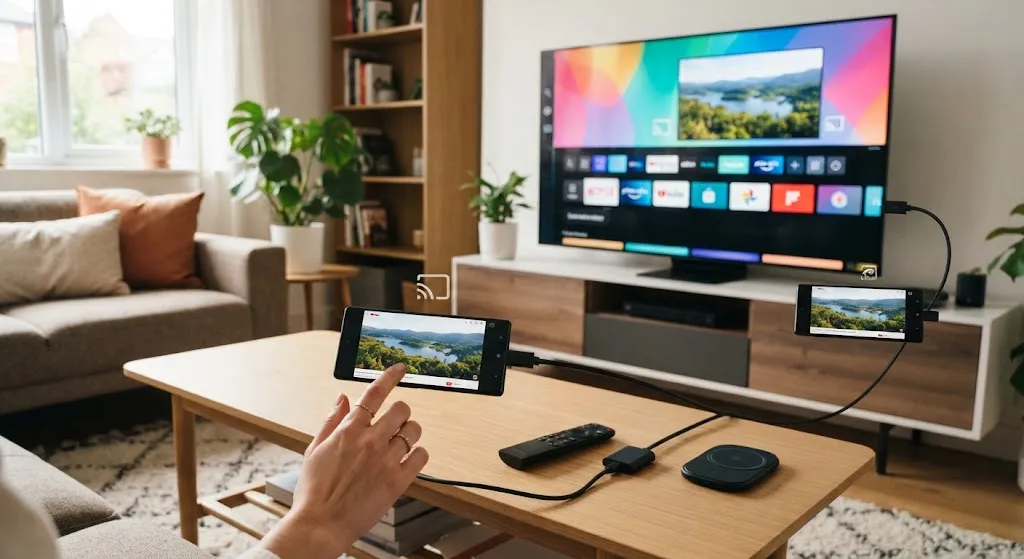
Якщо телевізор не з’являється у списку доступних пристроїв, спочатку перевірте, чи ввімкнена потрібна функція на самому телевізорі. Для Google Cast і AirPlay переконайтеся, що обидва пристрої підключені до однієї мережі Wi-Fi, а на маршрутизаторі не ввімкнено ізоляцію клієнтів, яка блокує їхню взаємодію. На iPhone також може знадобитися дозвіл на доступ застосунку до локальної мережі. Якщо використовується Miracast або Smart View, відкрийте відповідний режим на телевізорі й повторіть пошук пристроїв на телефоні.
Коли з’єднання встановлюється, але зображення не з’являється або відео переривається, перезапустіть телевізор, смартфон і за потреби маршрутизатор. Переконайтеся, що програмне забезпечення телевізора та застосунку трансляції оновлене, а на телефоні не ввімкнено режим, який обмежує роботу потрібної функції. Під час дротового підключення перевірте кабель, адаптер, HDMI-порт і вибране джерело сигналу, а також переконайтеся, що адаптер сумісний із конкретною моделлю смартфона. Якщо телевізор підключається, але не відтворює певний фільм або відео, причина може бути в обмеженнях самого застосунку, захисті контенту або відсутності підтримки потрібного формату, а не в несправності телефона.